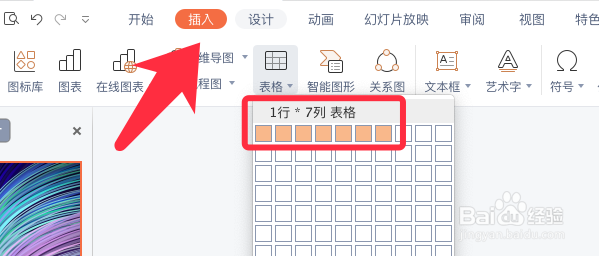
1、点击插入,插入一个1行7列的表格。
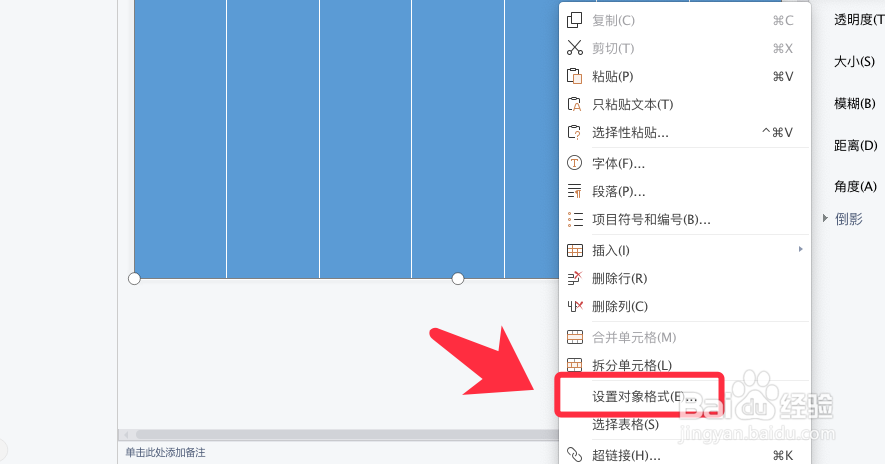
2、拖拽表格覆盖整个页面,右键点击设置格式。
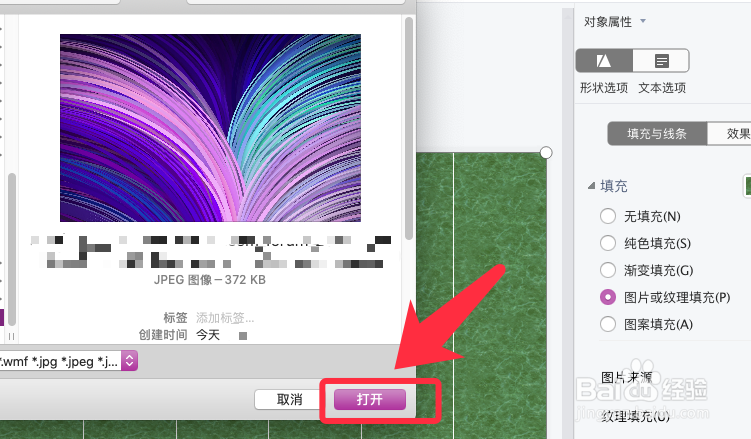
3、选中所有的表格,点击图片和纹理填充,打开准备好的素材。
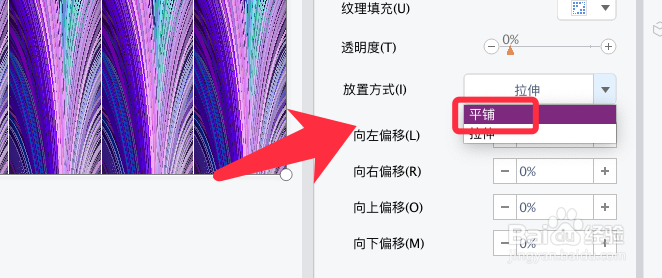
4、点击放置方式,选择平铺。
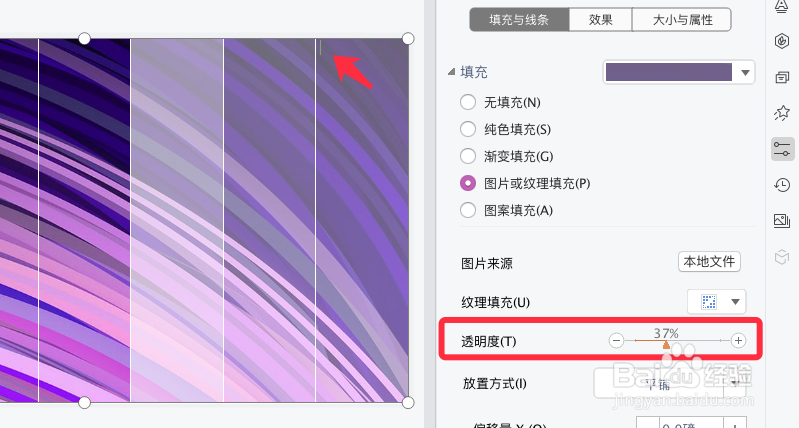
5、再依次点击表格,从左至右增加表格的透明度即可。
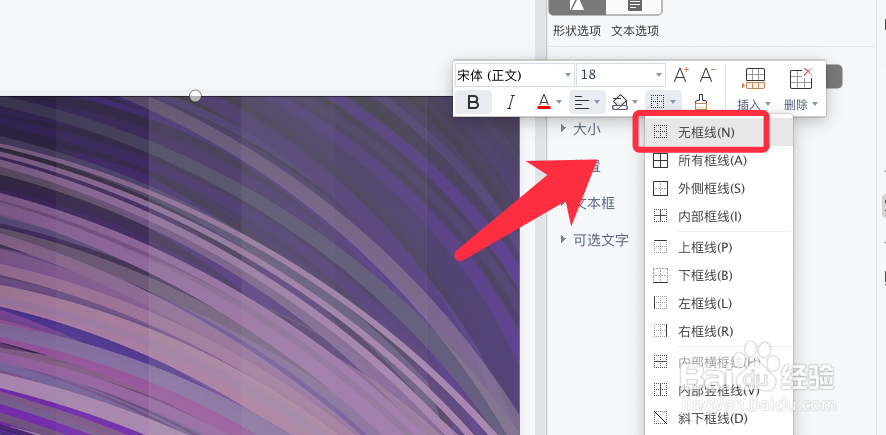
6、选中所有的表格,弹出的设置框,选择无边框。
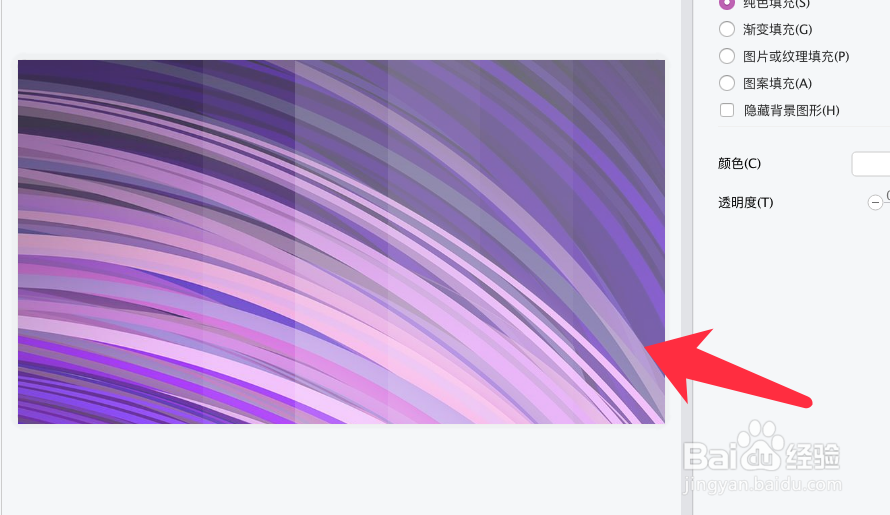
7、渐进效果背景制作完成,效果如下图所示。
时间:2026-05-06 17:11:35
1、点击插入,插入一个1行7列的表格。
2、拖拽表格覆盖整个页面,右键点击设置格式。
3、选中所有的表格,点击图片和纹理填充,打开准备好的素材。
4、点击放置方式,选择平铺。
5、再依次点击表格,从左至右增加表格的透明度即可。
6、选中所有的表格,弹出的设置框,选择无边框。
7、渐进效果背景制作完成,效果如下图所示。
