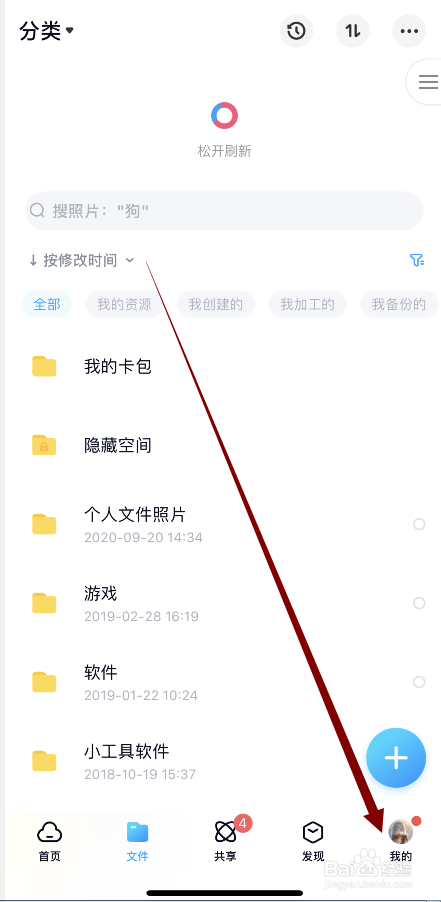
1、首先打开【百度网盘】,然后点击下面的【我的】按钮,打开百度网盘的个人中心,如图所示。
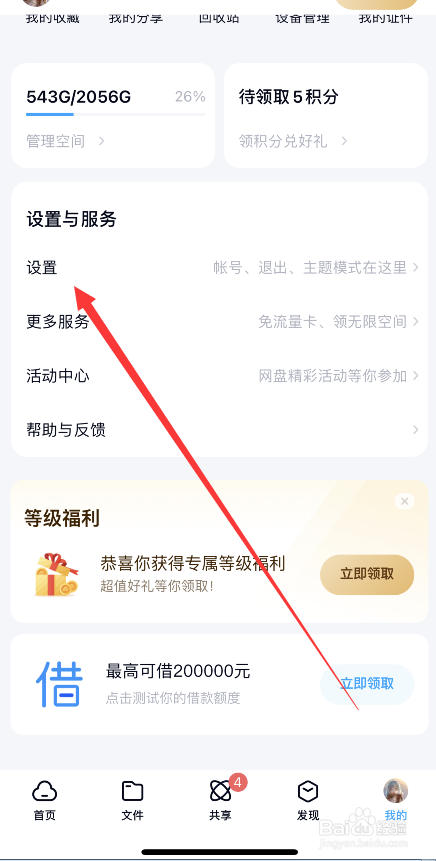
2、然后我们再点击【设置】按钮,进入百度网盘的设置页面,如图所示。
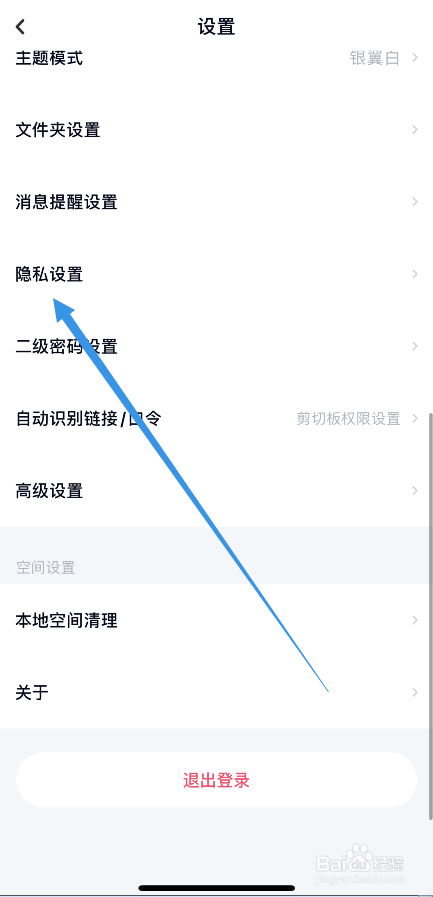
3、进入设置页面后,我们再点击进入【隐私设置】中,如图所示。
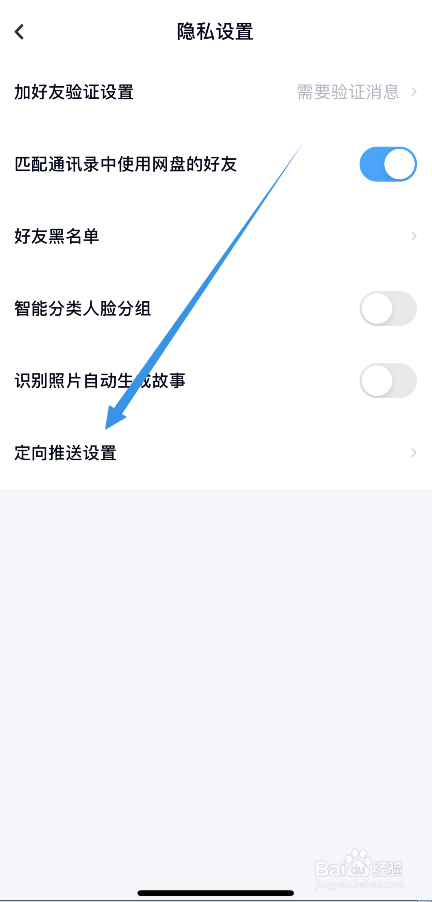
4、然后我们再点击下面的【定向推送设置】按钮,如图所示。
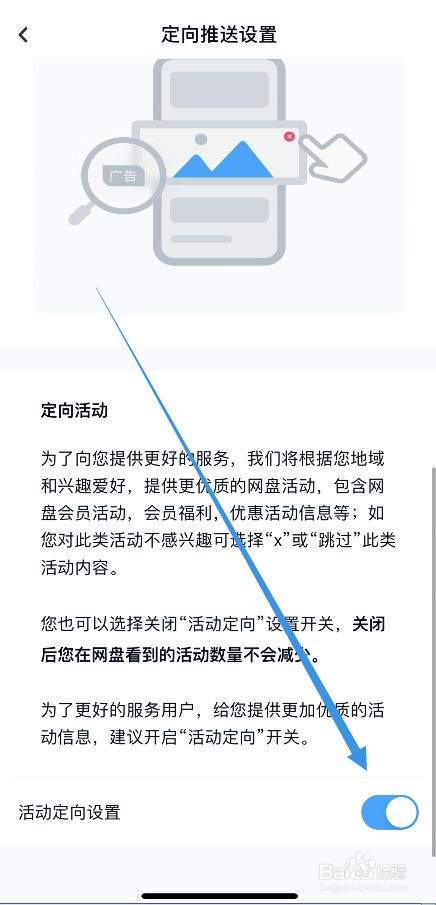
5、最后我们点击关闭【活动定向设置】功能即可,如图所示。
时间:2026-04-23 15:36:40
1、首先打开【百度网盘】,然后点击下面的【我的】按钮,打开百度网盘的个人中心,如图所示。
2、然后我们再点击【设置】按钮,进入百度网盘的设置页面,如图所示。
3、进入设置页面后,我们再点击进入【隐私设置】中,如图所示。
4、然后我们再点击下面的【定向推送设置】按钮,如图所示。
5、最后我们点击关闭【活动定向设置】功能即可,如图所示。
