1、在桌面新建文件夹,或在您心仪的任意盘符根目录下新建文件夹,将准备设置成桌面背景的图片下载或复制到其中。 示例中将文件夹新建在桌面并命名为“背景”。

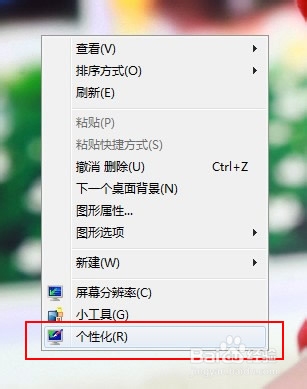
2、在桌面点击鼠标右键,在菜单栏中选择“个性化” 。
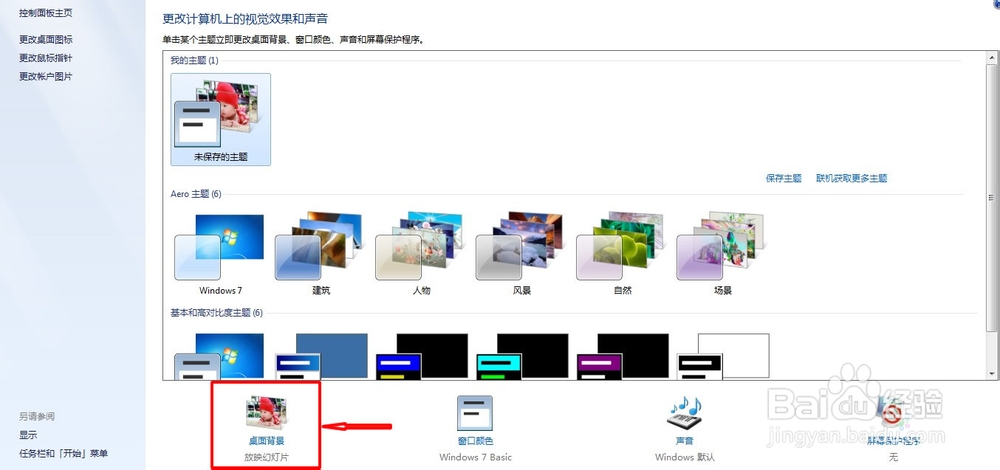
3、在接下来的页面,点击下部的“桌面背景” ,如图所示。
4、接下来点击“浏览”,找到并选择我们刚才保存准备设置成桌面背景图片的文件夹,点击确定。

5、直接点击右边的“全选”,或者我们只选择其中个别几张,点选的时候注意需要点击单张图片左上角的小方框,否则只是默认你切换图片并没有勾选上。

6、接下来选择图片“在桌面的位置”,一般选择为“填充”,若图片分辨率与桌面分辨率相当,则选择“适应”即可。 接着选择自己喜好的图片更换时间及切换顺序。


7、点击右下角“保存修改”,大功告成。关闭页面即可看到已设置好的桌面背景。如果想切换下一张桌面背景图片,可以在桌面点击鼠标右键,选择“下一个桌面背景”
