1、首先打开PPT,点击插入-图片,选择图片,点击插入,将图片插入PPT中。

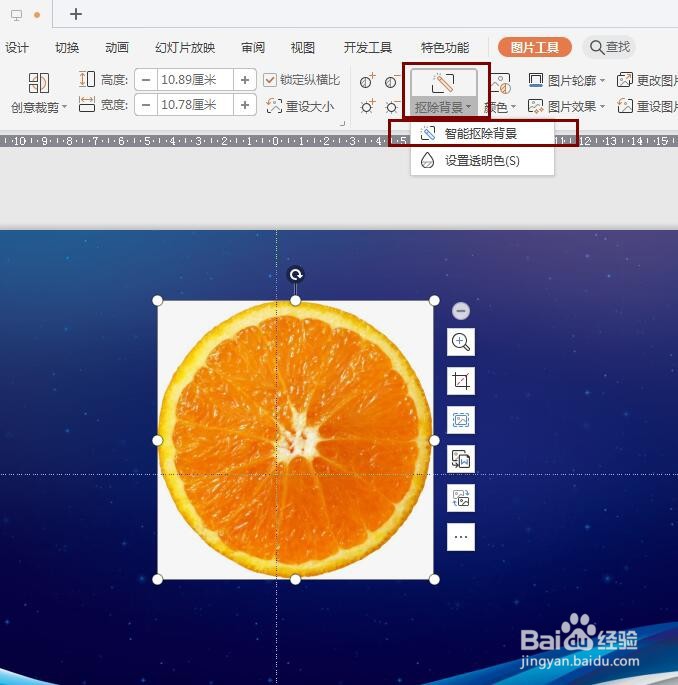
2、插入图片后,我们看到插入的图片有白底,和母版有明显的色差,PPT显得不美观。

3、点击图片将图片选择,点击【抠除背景】 --- 【智能抠除背景】,弹出抠除背景的设置框。

4、在【抠除背景】弹窗里,点击需要抠除掉的区域。

5、设置【当前抠除程度】,让抠除的区域更圆滑。

6、点击【完成抠图】,即可查看抠图后的效果。

时间:2026-04-21 15:34:07
1、首先打开PPT,点击插入-图片,选择图片,点击插入,将图片插入PPT中。
2、插入图片后,我们看到插入的图片有白底,和母版有明显的色差,PPT显得不美观。
3、点击图片将图片选择,点击【抠除背景】 --- 【智能抠除背景】,弹出抠除背景的设置框。
4、在【抠除背景】弹窗里,点击需要抠除掉的区域。
5、设置【当前抠除程度】,让抠除的区域更圆滑。
6、点击【完成抠图】,即可查看抠图后的效果。
