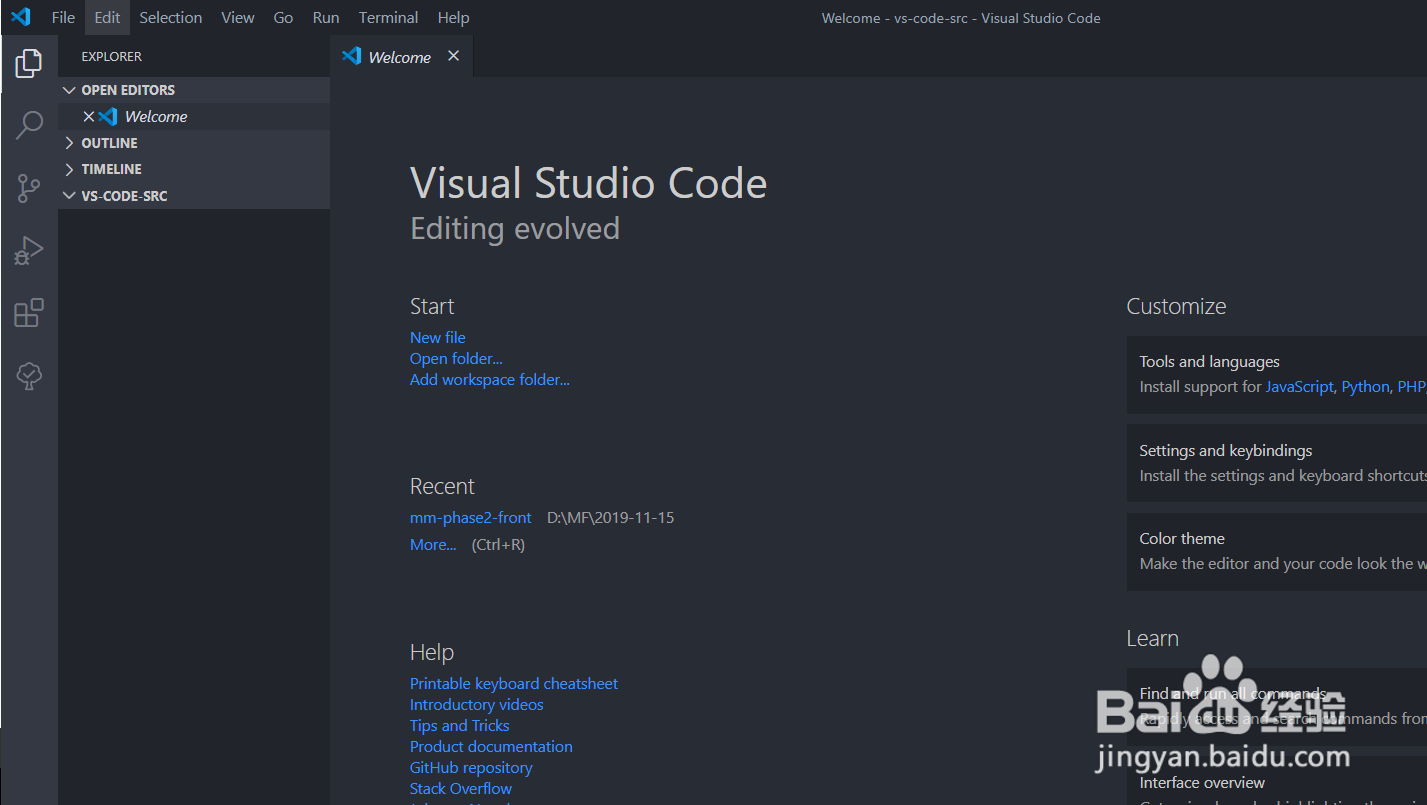
1、1. 打开软件,界面显示如下,最好打开创建好的java项目
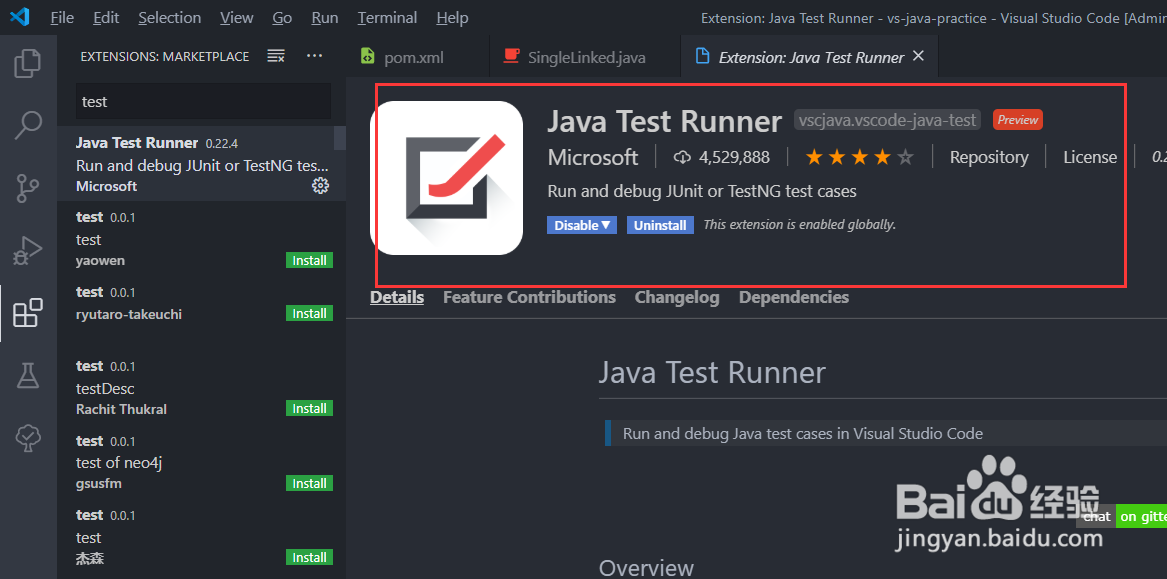
2、2. 点击左侧工具栏的拓展按钮,搜索插件并安装: Java Test Runner
3、3. 创建java文件,并写入如下的测试代码public static void test(String input){System.out.println(input);}

4、4. 在maven项目中的test文件夹下,创建步骤3的测试文件,如图所示

5、5. 步骤4中的测试代码如下:package com.zhh.leetcode.twonumberadd;import org.junit.jupiter.api.*;public class SingleLinkedTest {@Testvoid singleLinkedTest(){SingleLinked.test("this is java test in vs code!");}}

6、6. 点击如图所示的Run Test。即可运行测试代码

7、7. 步骤6后,运行结果显示在调试控制台,如图所示、

8、8. 如果您觉得有用,记得在下方点击投票、点赞、关注、留言,小编会定期奉上更多的惊喜哦,您的支持才是小编继续努力的动力,么么哒。