1、在浏览器输入ps下载.网络。然后选择下载适合自己电脑的ps版本

2、耐心等待下载安装完成后,点击右键选择对压缩包进行解压。(下载软件刚开始都是压缩包需要进行解压)

3、解压完成的安装包会变成一个文件夹,点击文件夹找到并打开相对应的ps文件进行安装。
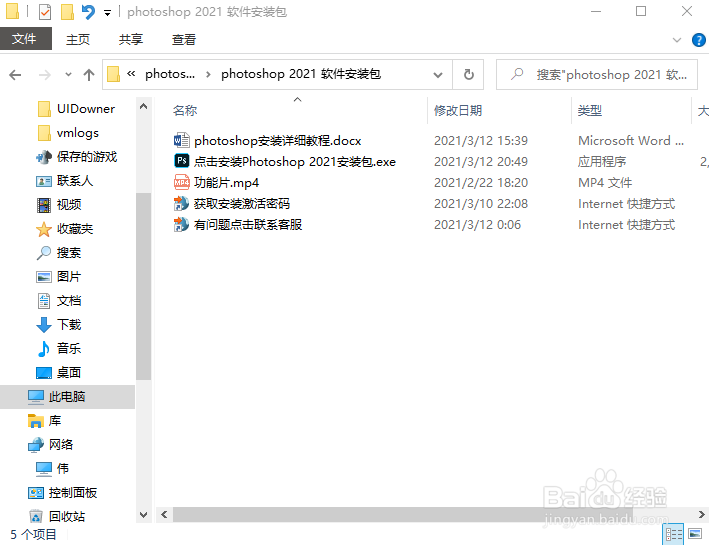
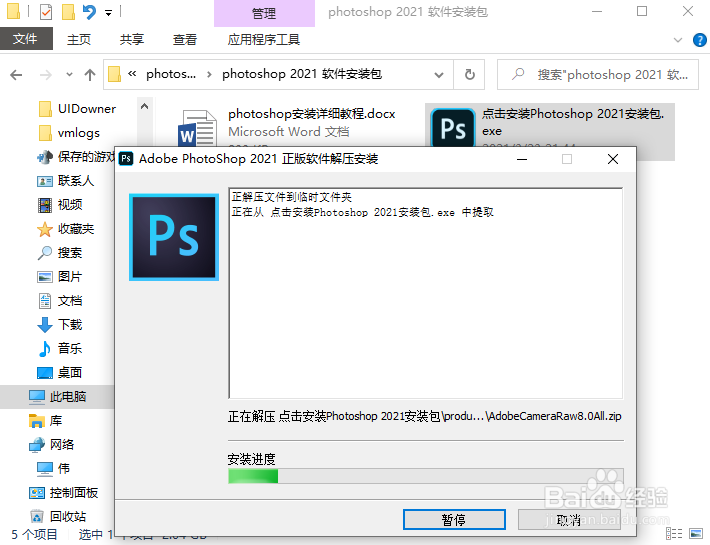
4、选择ps软件的安装路径【默认安装即是C盘,可以根据自己的需求选择安装其他位置】

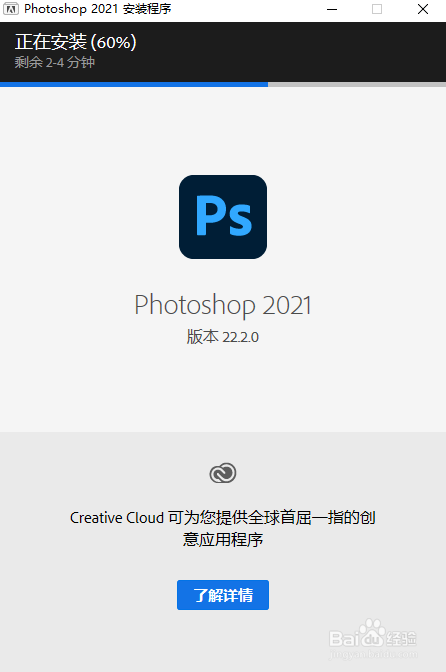
5、等待完成后,在电脑桌面找到带有ps图标然后打开即可。

时间:2026-04-22 09:29:38
1、在浏览器输入ps下载.网络。然后选择下载适合自己电脑的ps版本
2、耐心等待下载安装完成后,点击右键选择对压缩包进行解压。(下载软件刚开始都是压缩包需要进行解压)
3、解压完成的安装包会变成一个文件夹,点击文件夹找到并打开相对应的ps文件进行安装。
4、选择ps软件的安装路径【默认安装即是C盘,可以根据自己的需求选择安装其他位置】
5、等待完成后,在电脑桌面找到带有ps图标然后打开即可。
