1、我们找到CAD的快捷方式并打开CAD文件。

2、接着我们可以在菜单栏中找到工具选项并点击。
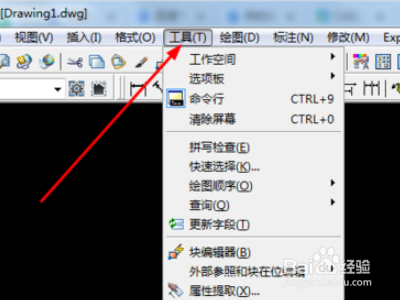
3、我们继续在弹出的菜单中点击“选项”这个选项卡。
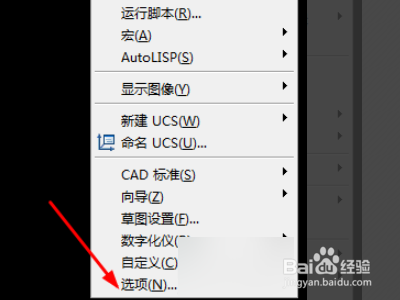
4、然后我们在弹出的选项设置中我们选择“显示”选项卡。
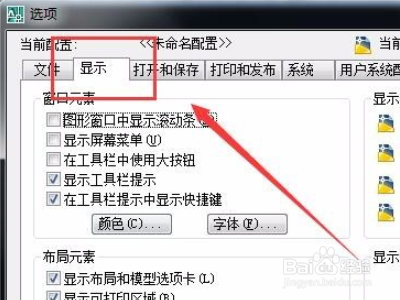
5、接着我们找到十字光标大小选项,并对大小进行调整。

6、我们修改十字光标大小数字后点击确定,就可以看到光标大小修改好了。

时间:2026-04-22 00:18:58
1、我们找到CAD的快捷方式并打开CAD文件。
2、接着我们可以在菜单栏中找到工具选项并点击。
3、我们继续在弹出的菜单中点击“选项”这个选项卡。
4、然后我们在弹出的选项设置中我们选择“显示”选项卡。
5、接着我们找到十字光标大小选项,并对大小进行调整。
6、我们修改十字光标大小数字后点击确定,就可以看到光标大小修改好了。
