怎样在Word2013文档插入表格

 时间:2026-04-28 12:17:51

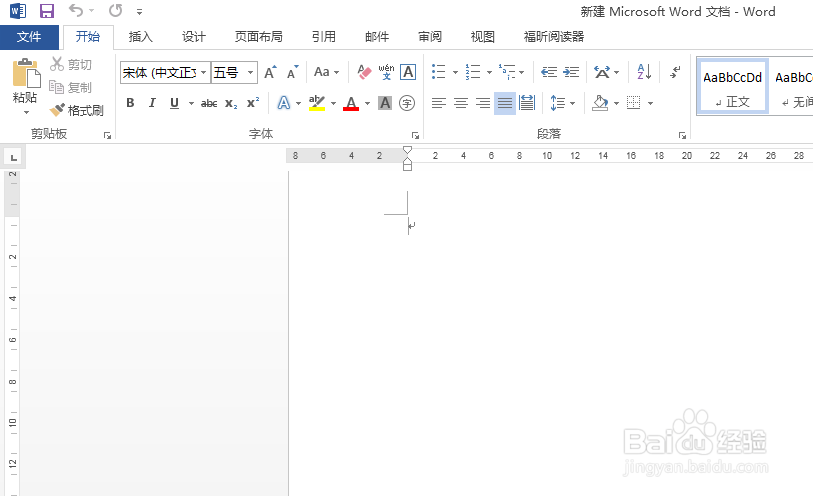
1、打开word软件,新建文档。

怎样在Word2013文档插入表格

2、选择导航栏的插入按钮,点击“插入表格”

怎样在Word2013文档插入表格

3、选择插入表格的行数和列数

怎样在Word2013文档插入表格

怎样在Word2013文档插入表格

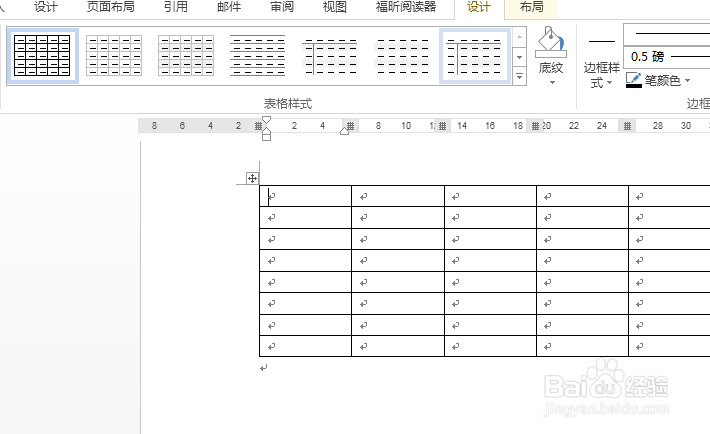
4、插入表格后可以选择表格样式

怎样在Word2013文档插入表格

5、在表格上右键点击出现下拉菜单,选择表格属性。

怎样在Word2013文档插入表格

6、打开表格属性对话框,在“表格”选项里可以设置“尺寸”“对齐方式”

怎样在Word2013文档插入表格

7、打开表格属性对话框,在“行”选项里可以设置行的高度。

怎样在Word2013文档插入表格

8、打开表格属性对话框,在“列”选项里可以设置列的宽度。

怎样在Word2013文档插入表格

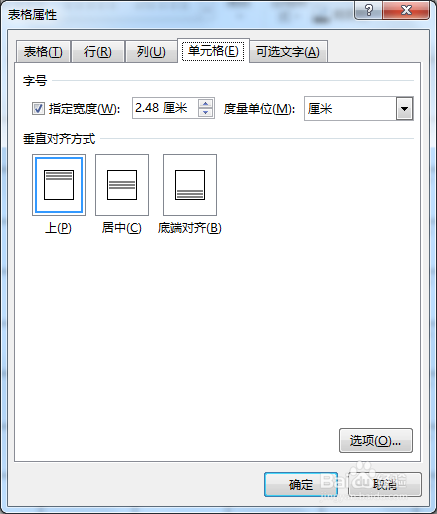
9、打开表格属性对话框,在“单元格”选项里可以设置垂直对齐方式。

怎样在Word2013文档插入表格

10、打开表格属性对话框,在“可选文字”选项里可以设置标题。

怎样在Word2013文档插入表格

11、在导航栏选择”底纹“设置底纹颜色。

怎样在Word2013文档插入表格

12、表格插入完成,底纹设置完成。

怎样在Word2013文档插入表格

  • 服装设计知识之七大常用面料
  • 网页设计的步骤如何确定网站类型
  • 怎样用PPT插件口袋动画PA制作低多边形图标?
  • 如何给Word添加箭头心形符号
  • 卖蓝牙音箱渠道?
  • 热门搜索
    没有声音怎么办 房贷利息怎么计算 炒鸡蛋怎么做好吃 水果简笔画图片大全 一年级古诗大全 饥荒代码大全 腊肉怎么做好吃 焦虑症最佳治疗方法 用什么方法减肥最快 墨水的洗涤方法