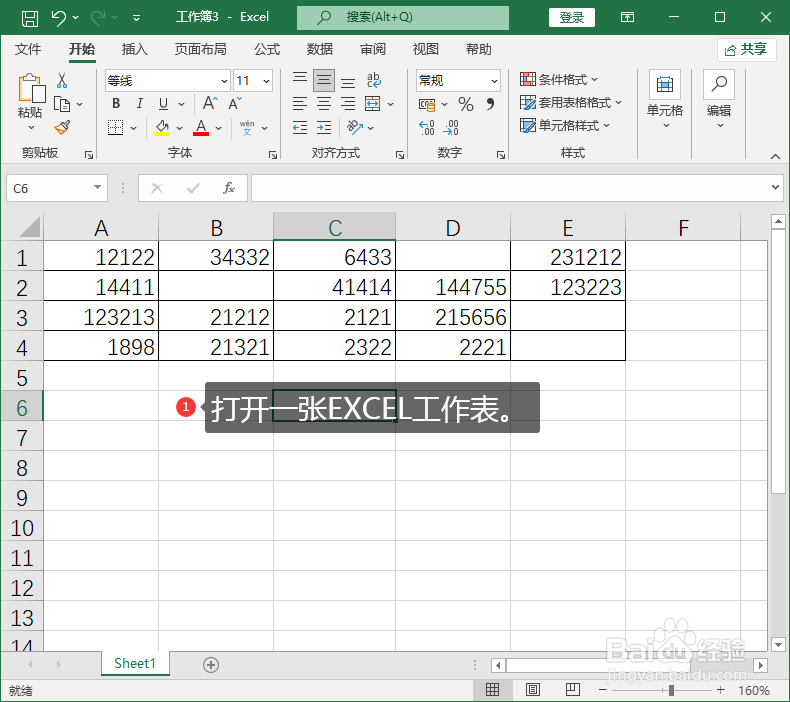
1、打开一张EXCEL工作表。
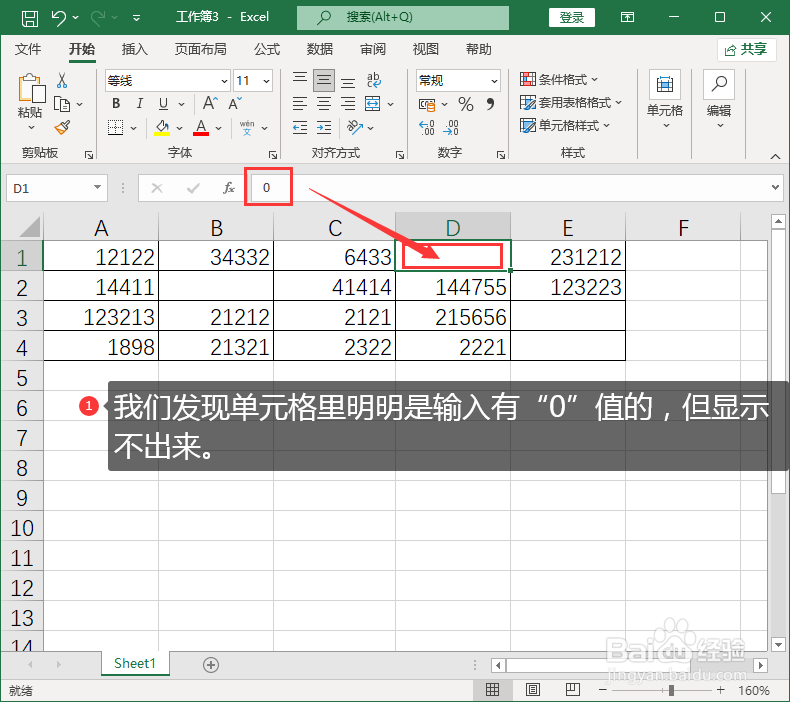
2、我们发现单元格里明明是输入有“0”值的,但显示不出来。
3、下面我们开始设置一下,点击“文件”选项。

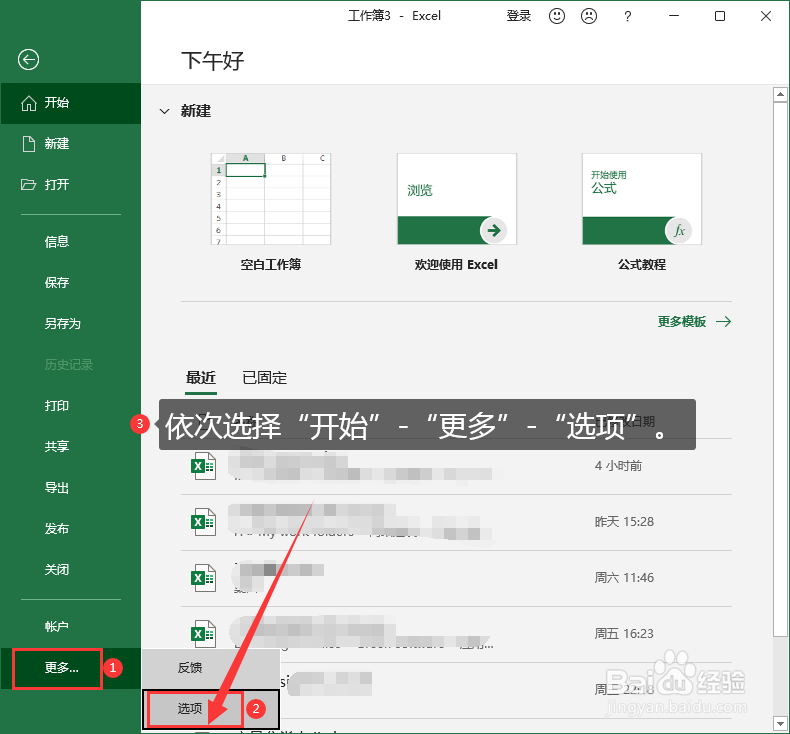
4、依次选择“开始”-“更多”-“选项”。
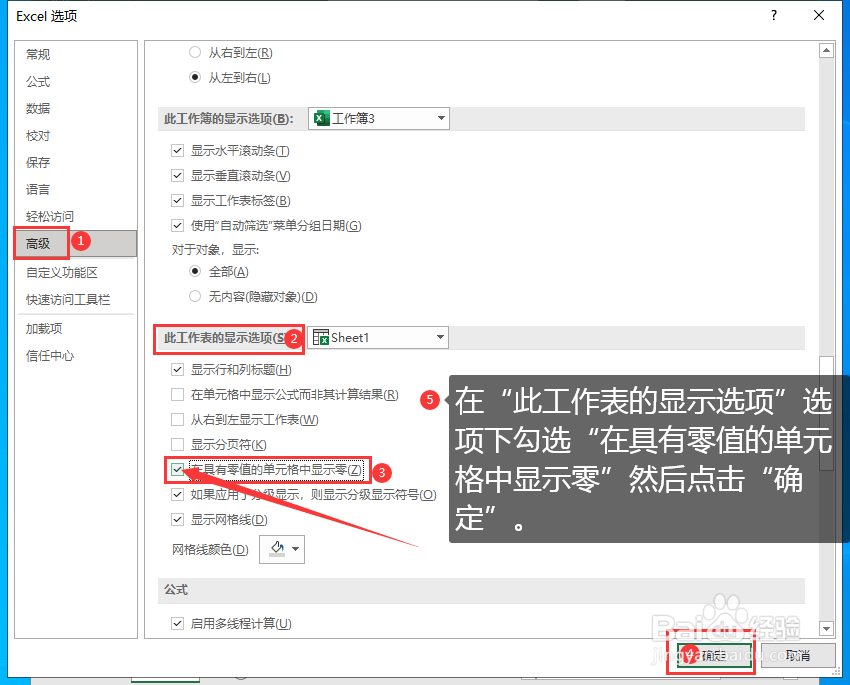
5、在“此工作表的显示选项”选项下勾选“在具有零值的单元格中显示零”然后点击“确定”。
6、设置完毕原来有“0”的单元格都将“0”显示出来了。这样就解决了EXCEL工作表输入“0”值时都被隐藏的问题,你学会了吗?

时间:2026-04-23 02:44:55
1、打开一张EXCEL工作表。
2、我们发现单元格里明明是输入有“0”值的,但显示不出来。
3、下面我们开始设置一下,点击“文件”选项。
4、依次选择“开始”-“更多”-“选项”。
5、在“此工作表的显示选项”选项下勾选“在具有零值的单元格中显示零”然后点击“确定”。
6、设置完毕原来有“0”的单元格都将“0”显示出来了。这样就解决了EXCEL工作表输入“0”值时都被隐藏的问题,你学会了吗?
