WPS热点怎么永久关闭方法,关闭WPS弹窗

 时间:2026-02-14 08:44:41

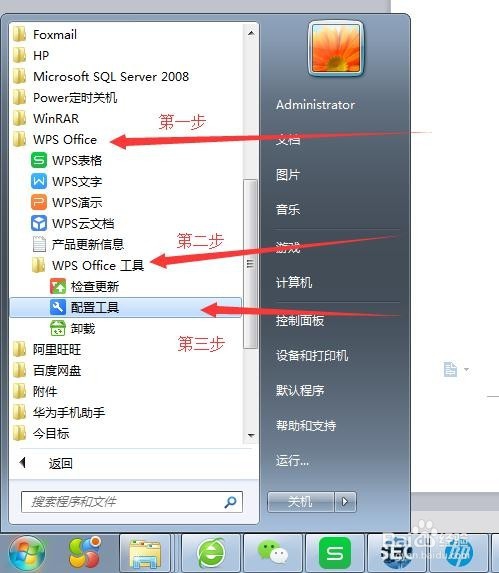
1、第一步:点开始,然后所有程序

WPS热点怎么永久关闭方法,关闭WPS弹窗

2、第二步:找到WPS软件 :WPS Office点开,再点开WPS Office里面的WPS Office 工具 文件夹,再点击WPS Office 工具 下的配置工具
WPS热点怎么永久关闭方法,关闭WPS弹窗

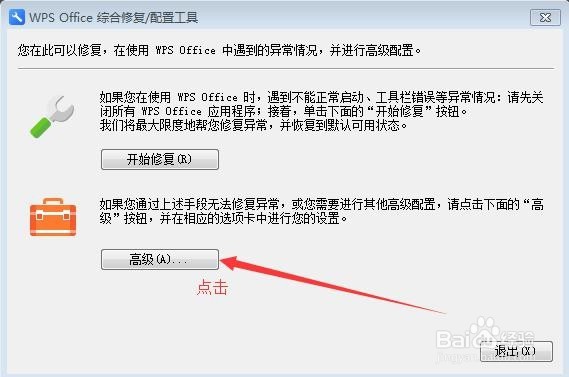
3、第三步:按照以上步骤打开之后是以下这个窗口,点击高级

WPS热点怎么永久关闭方法,关闭WPS弹窗

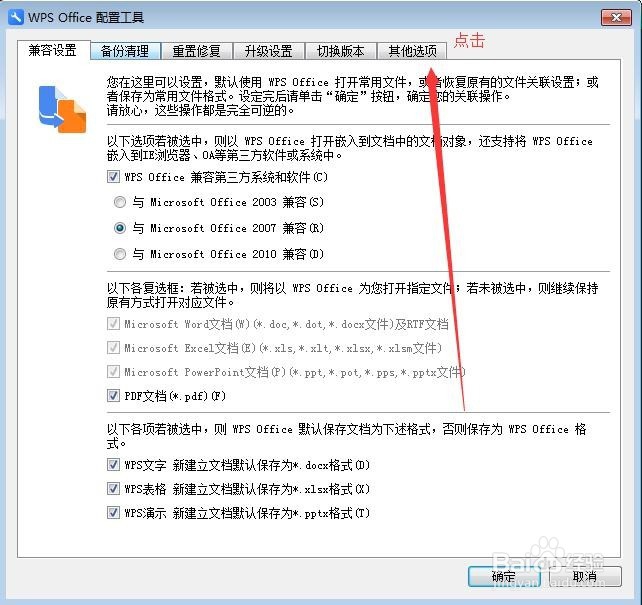
4、第四步:打开高级之后是这个窗口,不用看这里,直接看最后一个选项,其他选项 点开
WPS热点怎么永久关闭方法,关闭WPS弹窗

5、第五步:点开其他选项之后,你会发现,原来毛病在这里,把3个打钩的都去掉,然后点确定

WPS热点怎么永久关闭方法,关闭WPS弹窗

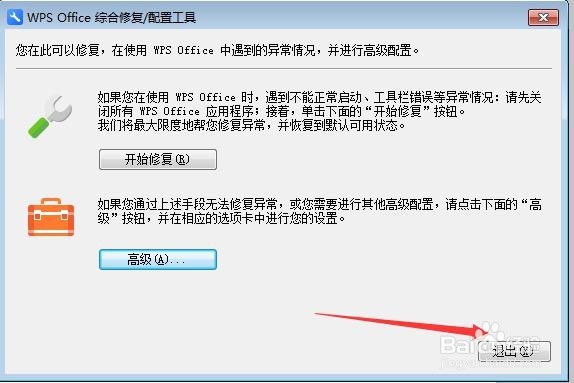
6、第六步,之前的配置窗口点击退出

WPS热点怎么永久关闭方法,关闭WPS弹窗

7、第七步,以上都完成了,再次按照以上步骤查看打钩的都去掉没有,打钩的去掉成功之后退出就好,之后你会发现不会有WPS热点出现了。

WPS热点怎么永久关闭方法,关闭WPS弹窗

  • 如何设置福昕阅读器自动下载更新
  • DWG文件转换JPG文件模糊怎么办
  • 如何找回WPS文字中突然消失的功能栏
  • 如何自定义WPS图片工具的文件类型关联
  • Office2013安装超详细攻略:[1]安装篇
  • 热门搜索
    脚后跟痛是怎么回事 怎么唱歌好听 饼干怎么做 dnf怎么双开 密码锁忘记密码怎么办 嗓子哑了怎么办怎样快速恢复 怎么扫描 小米手机怎么root 鱿鱼怎么切 宫颈炎是怎么引起的