如何用Excel快速清空非数字

 时间:2024-10-12 07:56:35

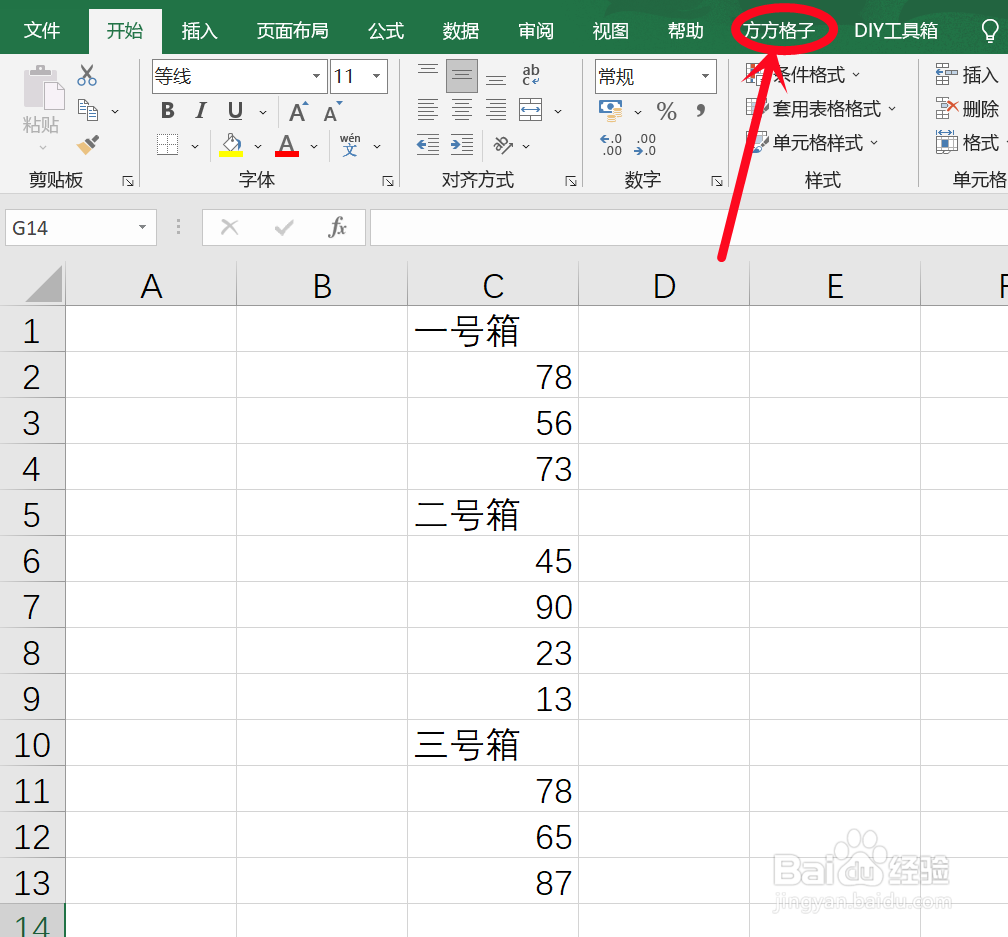
1、本例中,需要清空非数字,”一号箱“”二号箱“”三号箱“打开Excel文档,点击 方方格子 选项卡。

如何用Excel快速清空非数字

2、选中需要进行处理的单元格区域,这里是C1:C13

如何用Excel快速清空非数字

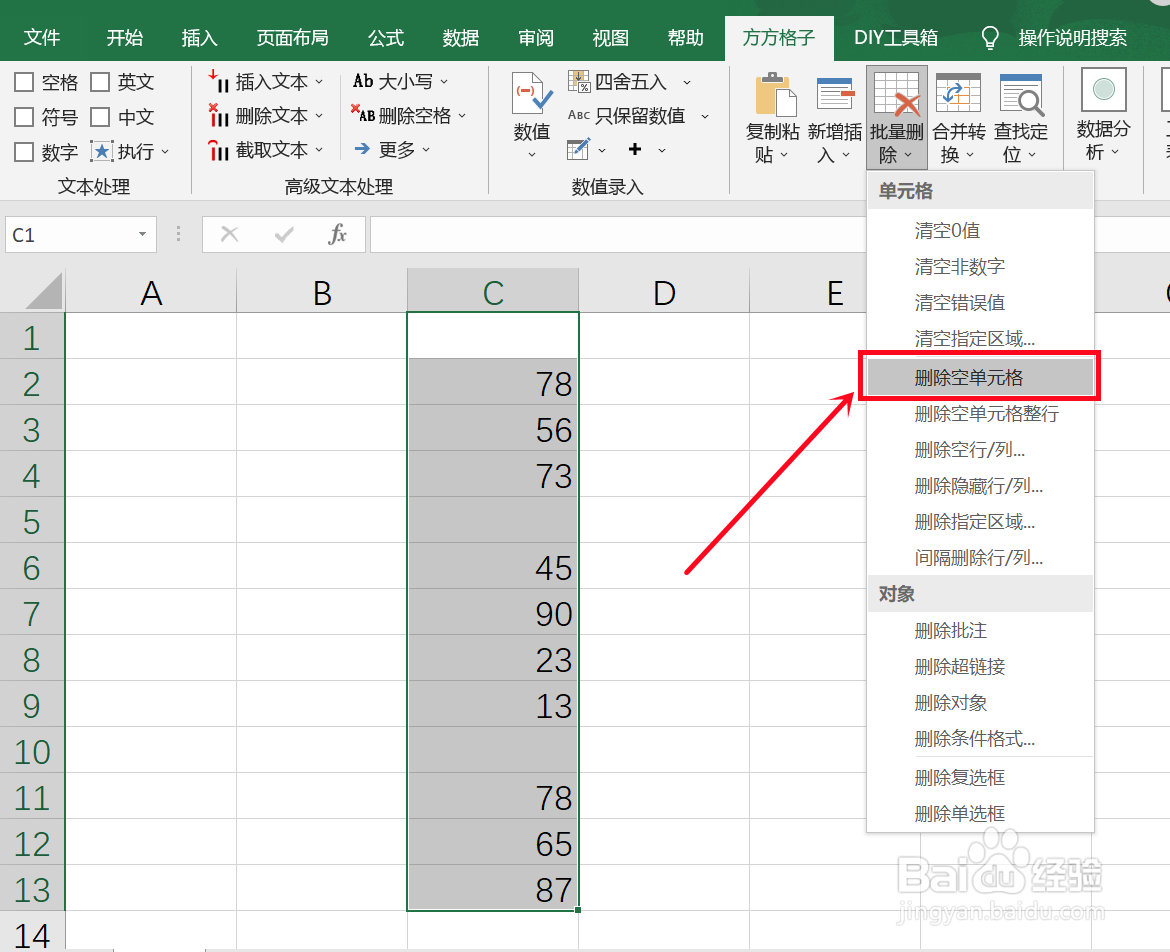
3、在 编辑 模块,点击批量删除,然后会跑出一个下拉菜单,再点击 清空非数字

如何用Excel快速清空非数字

4、然后我们就能看到表格中所有非数字都消失了。继续选中单元格区域,在 批量删除的下拉菜单里点击 删除空单元格。

如何用Excel快速清空非数字

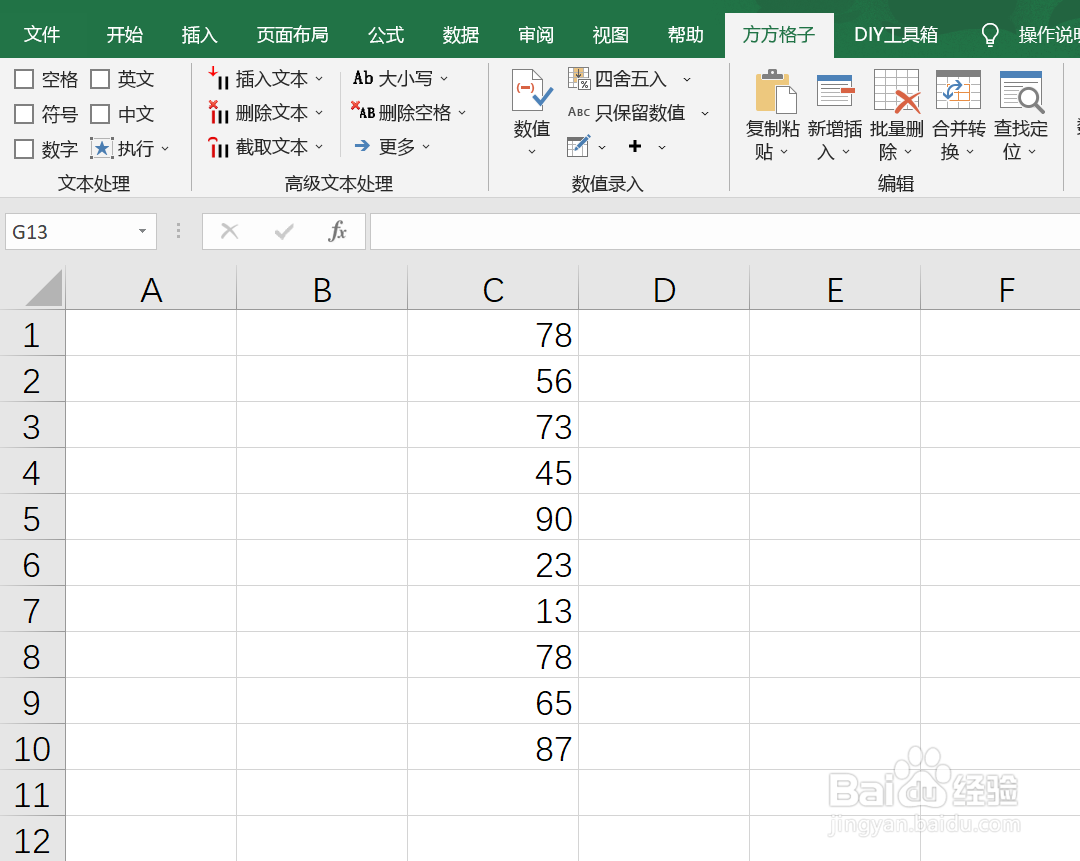
5、然后会弹出提示,询问删除空单元格是要整体上移还是下移这里是点击 上移

如何用Excel快速清空非数字

6、现在我们就可以看到所有数字按顺序排在C列了,怎么样,学会了吗,是不是很简单?!

如何用Excel快速清空非数字
  • excel如何快速批量的删除非数字
  • Excel如何批量清除非数字内容
  • excel如何删除非数字值
  • excel快速删除选区内的非数字数据
  • excel如何快速批量清空非数字
  • 热门搜索
    人民币符号怎么打 火锅底料怎么炒 打印机怎么使用 织围巾怎么收针 羊怎么画 离婚一方不同意怎么办 被油烫伤起泡怎么处理 怎么快速变白 怎么查微信聊天记录 电子手刹怎么用