1、本次演示使用的软件为WPS文字处理软件,使用的版本为WPS2019。

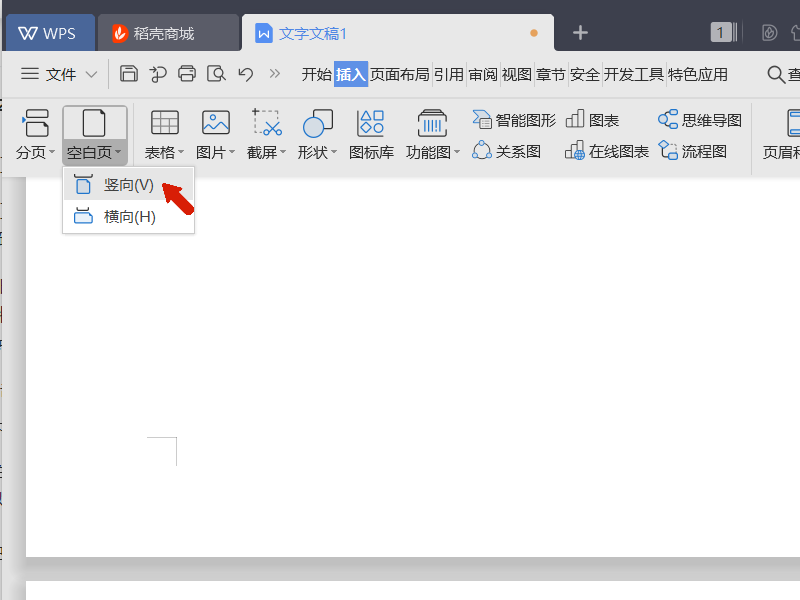
2、首先打开WPS文字文稿,并插入用于演示的空白绵炼页,为了效果特案夏更为直观,我们插入三页空白页。
3、滑动鼠标滚轮将页面调整到第3页末,双击第3页的页脚处,打开页脚的设置,取消同前页设置。

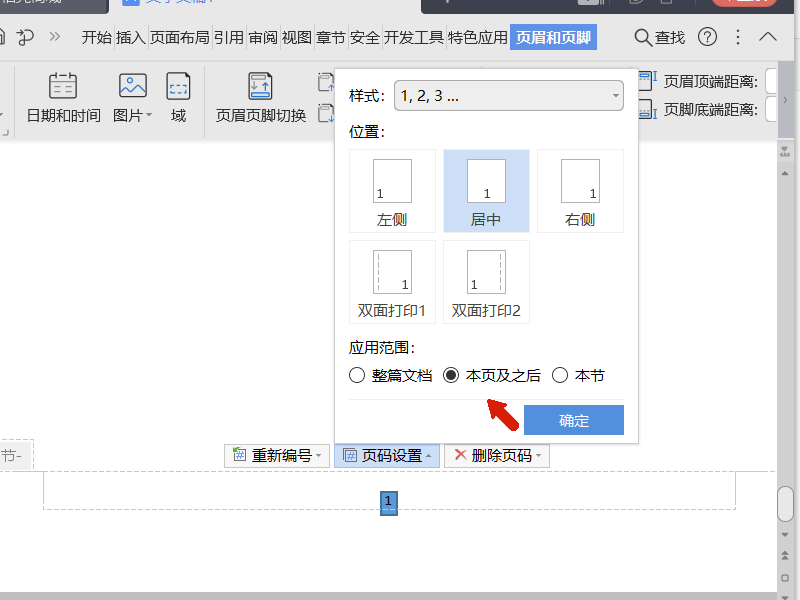
4、点击页码,设置插入页码,选择应用范围本页及之后,设置完成后点击确定。
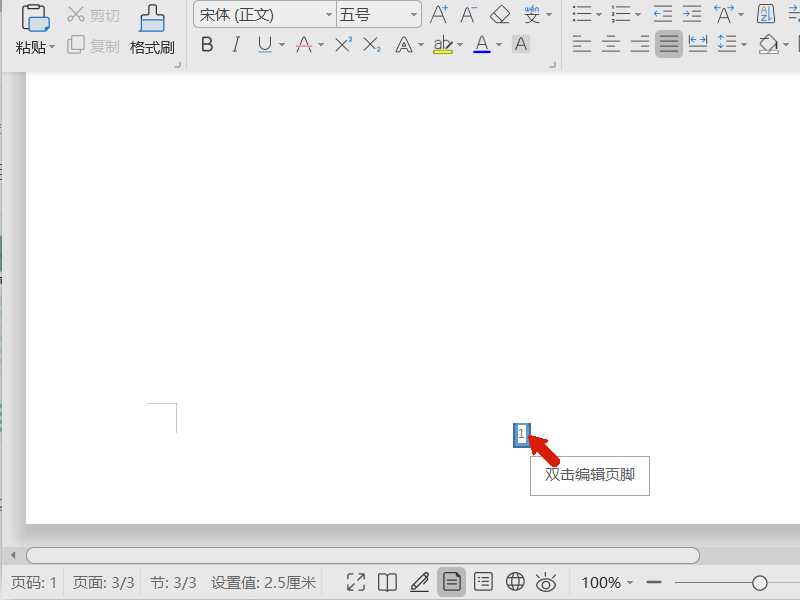
5、确定后可以看到当前页是第3页,而页码是从该轿沃页开始编号的,前面两页并没有页码。
时间:2026-04-22 14:25:10
1、本次演示使用的软件为WPS文字处理软件,使用的版本为WPS2019。
2、首先打开WPS文字文稿,并插入用于演示的空白绵炼页,为了效果特案夏更为直观,我们插入三页空白页。
3、滑动鼠标滚轮将页面调整到第3页末,双击第3页的页脚处,打开页脚的设置,取消同前页设置。
4、点击页码,设置插入页码,选择应用范围本页及之后,设置完成后点击确定。
5、确定后可以看到当前页是第3页,而页码是从该轿沃页开始编号的,前面两页并没有页码。
