1、1.打开需要进行页码设置的Word文档;

2、2.在菜单栏依次选择“插入→页码”;

3、3.或者直接在页脚的位置,双击鼠标左键就可以进入页脚设置界面;
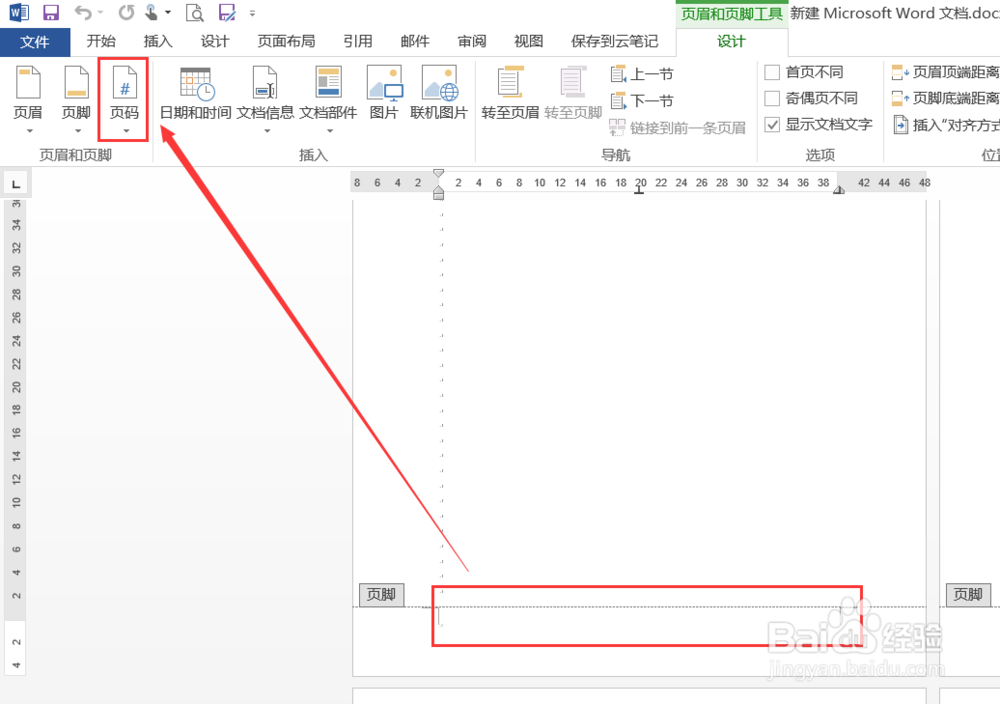
4、4.依次近随塑点击“页码裕罪”,选择自己需要的格式,比如在文档底部中间显示;

5、5.点击后,可以看到格式页码如下,但并不是我们需要的格式,还需修改;

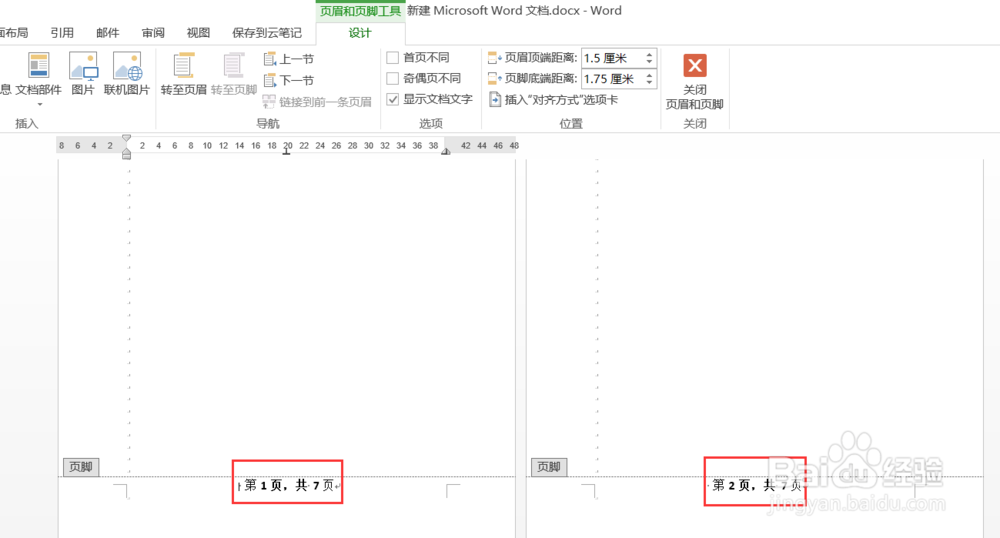
6、6.在第一页页码处,“1/7”,修改为“第1页,第7页”。注意,数字千万不要动,只需要删掉“/”,并凤愁在相应位置添加文字和标点符号即可。
时间:2026-04-27 18:44:59
1、1.打开需要进行页码设置的Word文档;
2、2.在菜单栏依次选择“插入→页码”;
3、3.或者直接在页脚的位置,双击鼠标左键就可以进入页脚设置界面;
4、4.依次近随塑点击“页码裕罪”,选择自己需要的格式,比如在文档底部中间显示;
5、5.点击后,可以看到格式页码如下,但并不是我们需要的格式,还需修改;
6、6.在第一页页码处,“1/7”,修改为“第1页,第7页”。注意,数字千万不要动,只需要删掉“/”,并凤愁在相应位置添加文字和标点符号即可。
