1、打开Excel文档,输入“好好学习”四个汉字,如图。

2、然后选择这个单元格,如图。

3、开始菜单里,字号下方有一个带有拼音的图标,如图。

4、点击边上的三角符号,选择编辑拼音,如图。

5、点击文字上方,就会出现一个输入框,如图。

6、我们输入“haohaoxuexi”,也可以在字母之间加上空格,如图。
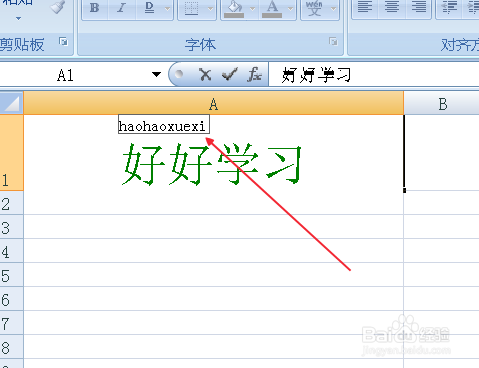
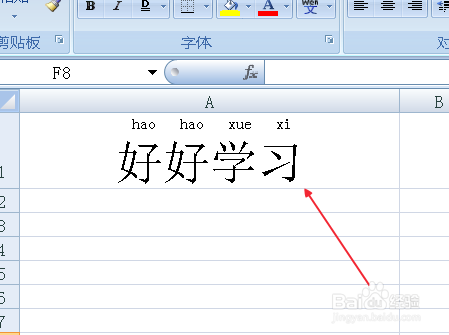
7、这个时候还不能显示出来拼音,必须再次点击如图图标里的“显示拼音字段”,这时候就会看到拼音已经加好了,如图。

时间:2026-04-22 03:32:43
1、打开Excel文档,输入“好好学习”四个汉字,如图。
2、然后选择这个单元格,如图。
3、开始菜单里,字号下方有一个带有拼音的图标,如图。
4、点击边上的三角符号,选择编辑拼音,如图。
5、点击文字上方,就会出现一个输入框,如图。
6、我们输入“haohaoxuexi”,也可以在字母之间加上空格,如图。
7、这个时候还不能显示出来拼音,必须再次点击如图图标里的“显示拼音字段”,这时候就会看到拼音已经加好了,如图。
