美图秀秀如何把一张图片分为九张

 时间:2026-04-26 09:35:31

1、进到美图秀秀首页窗口,如图

美图秀秀如何把一张图片分为九张

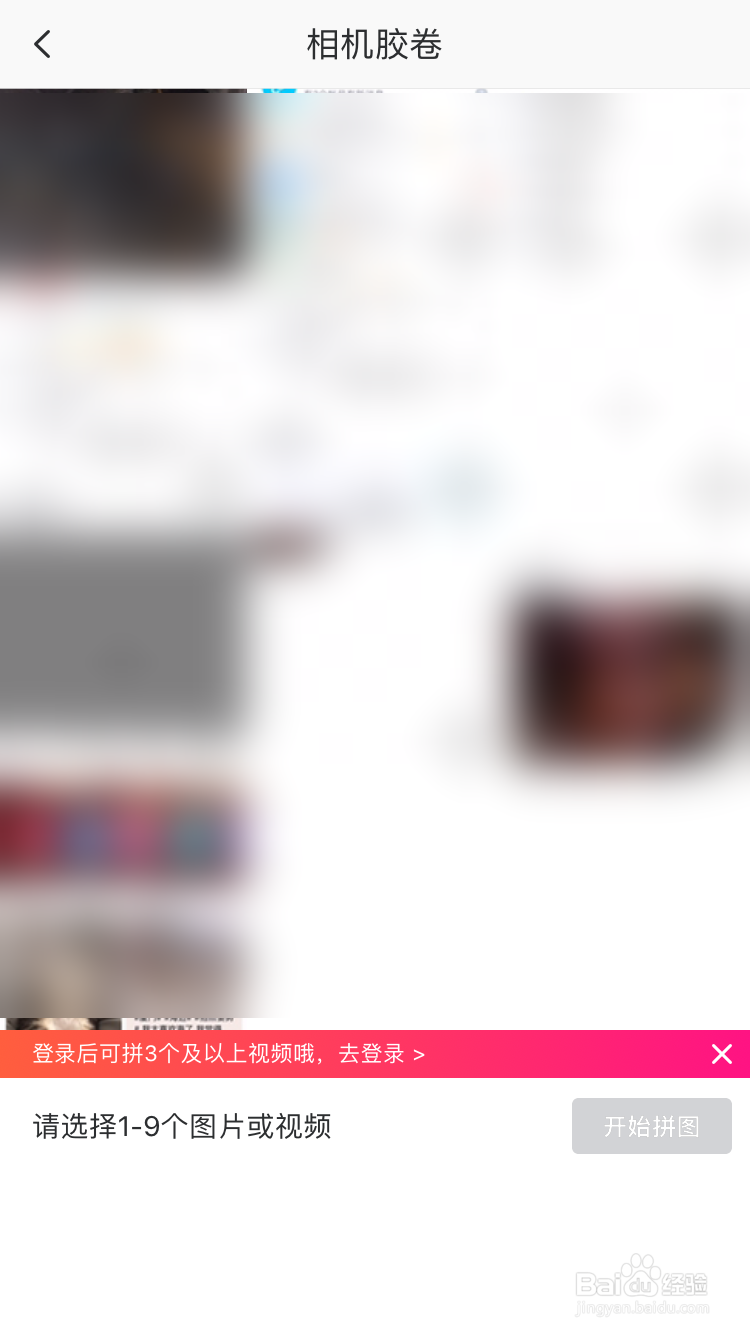
2、点下拼图,进到拼图的相机胶卷界面,如图

美图秀秀如何把一张图片分为九张

3、点下图片完成图片选择,如图

美图秀秀如何把一张图片分为九张

4、这里最多只能选择9张图片,如图

美图秀秀如何把一张图片分为九张

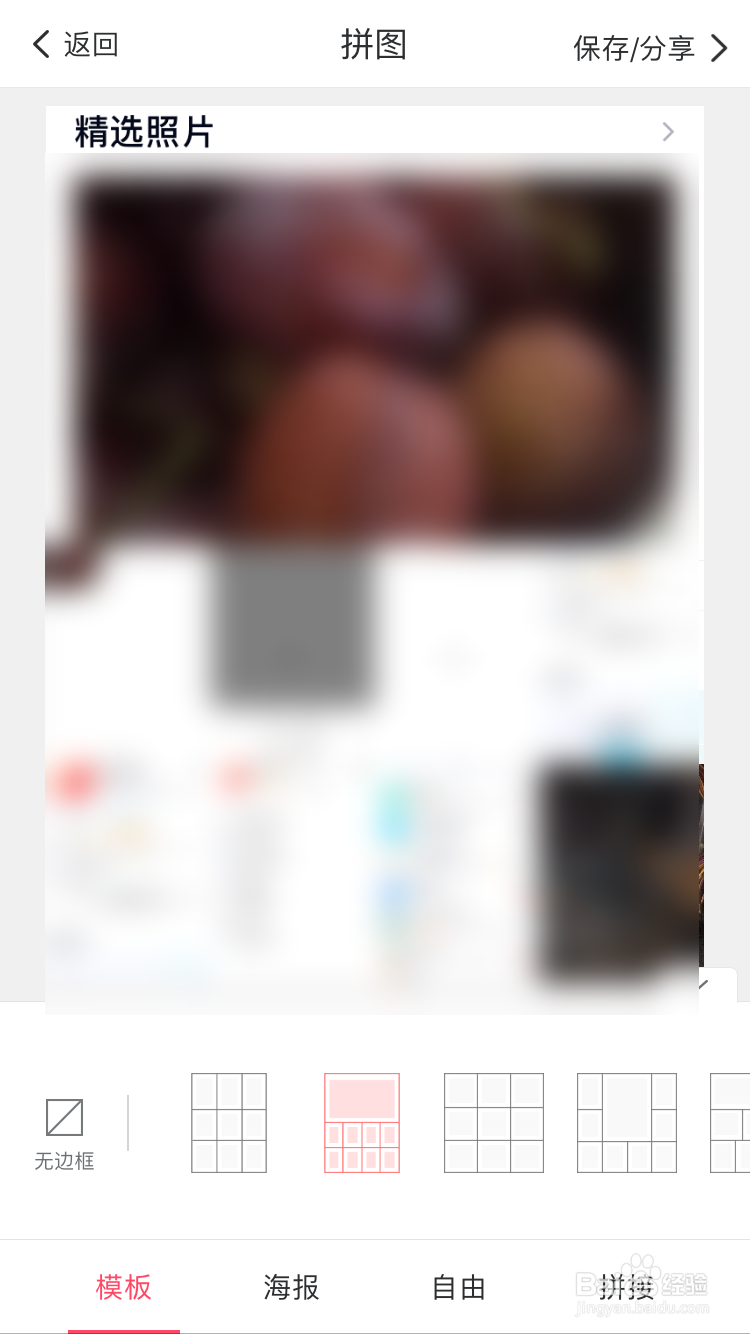
5、点下开始没选塑拼图,进到拼图窗口,如图

美图秀秀如何把一张图片分为九张

6、点下模板,进到模板窗口,如图

美图秀秀如何把一张图片分为九张

7、选择模板的排版方式,如图

美图秀秀如何把一张图片分为九张

8、点下保存/分享,进到图片已保存界面,这样保存的图片上就有九张图片了,如图

美图秀秀如何把一张图片分为九张

美图秀秀如何把一张图片分为九张

9、总结:

1进到美图秀秀首页窗口

2点下拼图,进到拼图的相机胶卷界面孝艳

3点下图片完成图片选择

4这里最多只能选择9张图片

5点下开始拼图,进到拼图窗口

6点下模板,进到常愁模板窗口

7选择模板的排版方式

8点下保存/分享,进到图片已保存界面,这样保存的图片上就有九张图片了,

  • 如何将一张照片分割成9张照片
  • 怎么用美图软件制作漂亮的九宫格切图?
  • 怎么用美图秀秀将图片进行九格切图处理?
  • 美图秀秀怎么拼九宫格图片
  • 美图秀秀怎么将图片切成九宫格
  • 热门搜索
    空气凤梨怎么养 打火机怎么充气 奇瑞瑞虎3怎么样 jdi屏幕怎么样 timex怎么样 有青春痘怎么办 泰语我爱你怎么说 ds6怎么样 怎么调节内分泌失调 现代伊兰特怎么样