finalcutprox怎么制作切割嵌入字幕效果

 时间:2026-02-14 02:19:46

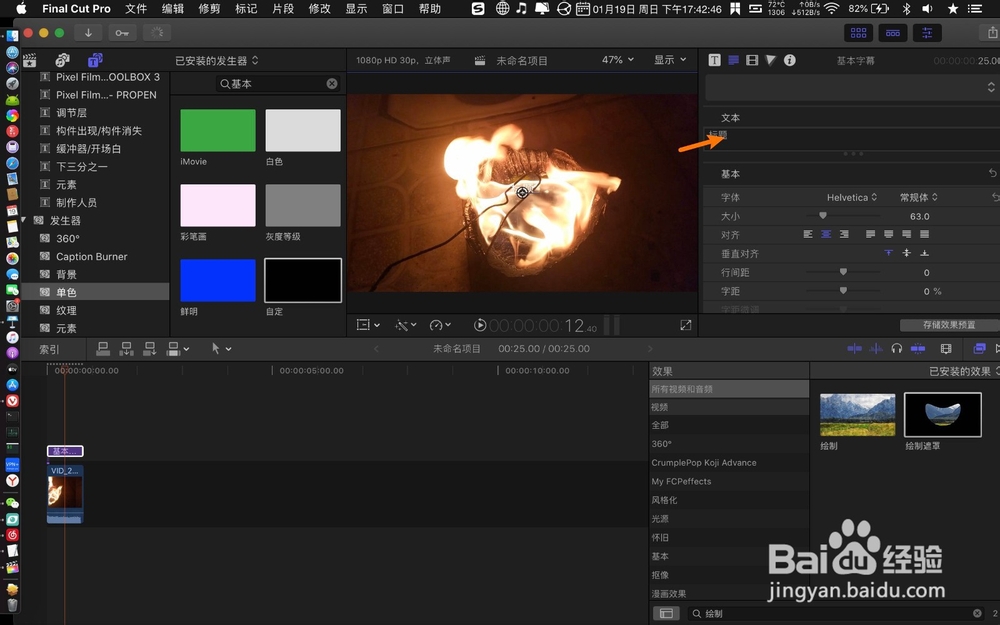
1、线移到视频开始,⌃+t加字幕条,然后编辑字幕。

finalcutprox怎么制作切割嵌入字幕效果

finalcutprox怎么制作切割嵌入字幕效果

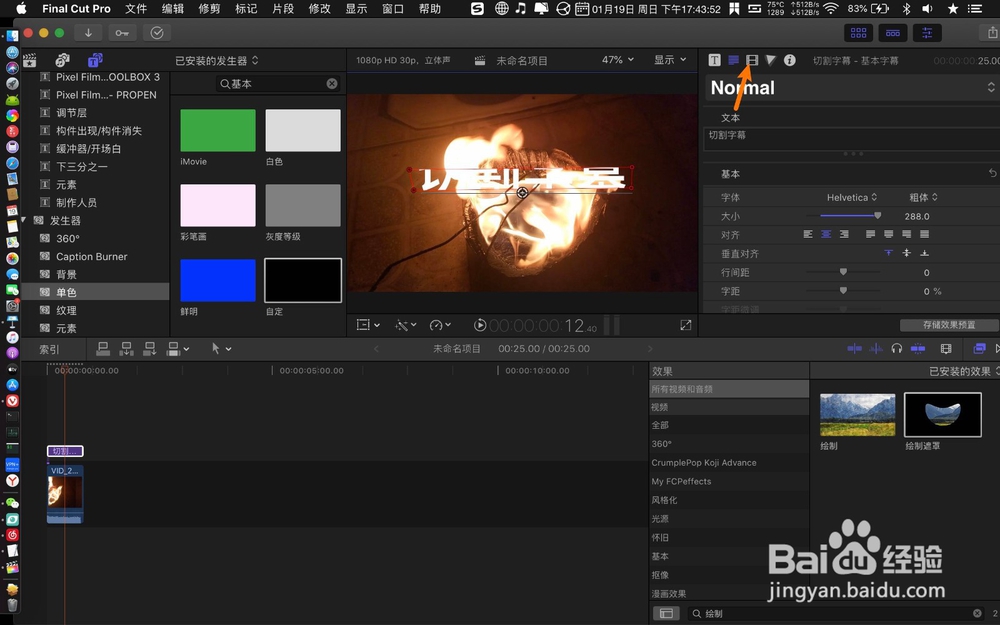
2、把字幕放大一些,因为要切割它,打开效果。

finalcutprox怎么制作切割嵌入字幕效果

finalcutprox怎么制作切割嵌入字幕效果

3、绘制遮罩加到字幕上,然后给字幕绘制一个长方体。

finalcutprox怎么制作切割嵌入字幕效果

finalcutprox怎么制作切割嵌入字幕效果

4、这里鼠标点击电影,勾上反转。

finalcutprox怎么制作切割嵌入字幕效果

finalcutprox怎么制作切割嵌入字幕效果

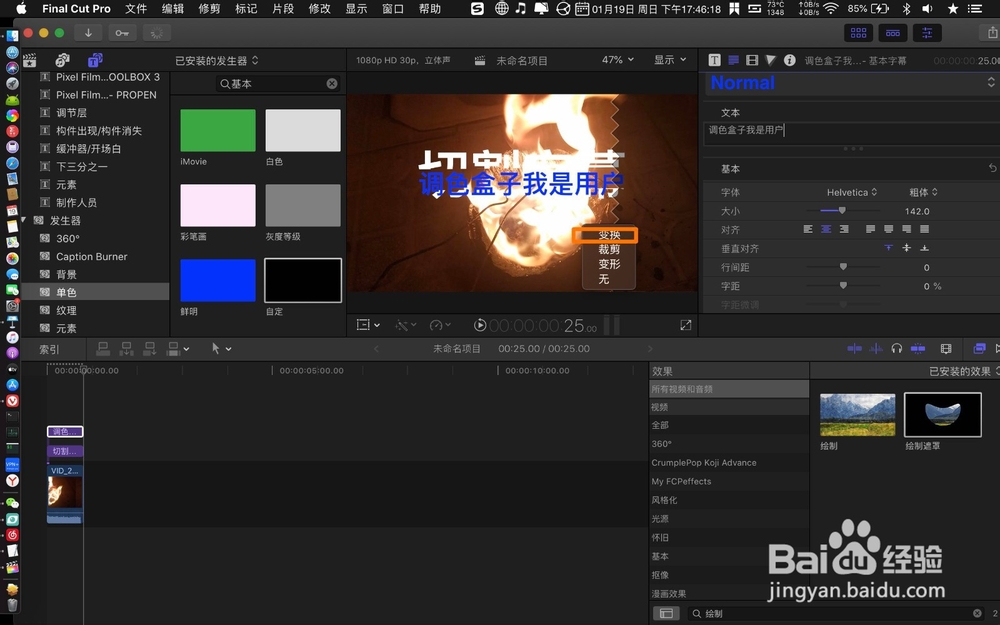
5、再次在字幕条上⌃+r加第二条字幕条,输入字幕。

finalcutprox怎么制作切割嵌入字幕效果

finalcutprox怎么制作切割嵌入字幕效果

6、右键预览变换,把字幕调到空缺字幕这里填满。

finalcutprox怎么制作切割嵌入字幕效果

finalcutprox怎么制作切割嵌入字幕效果

7、那么切割嵌入字幕效果,就完成了,如下图。

finalcutprox怎么制作切割嵌入字幕效果

finalcutprox怎么制作切割嵌入字幕效果

  • finalcutprox怎么制作条纹字幕
  • 最新达芬奇如何查看素材是否有调色
  • premiere实例 广播级颜色效果
  • pc怎么用格式工厂把视频文件mkv转为mov视频格式
  • 如何激活Paragon NTFS for Mac
  • 热门搜索
    蛋白质减肥法食谱 网上写小说怎么赚钱 自制减肥茶 跑完步腿疼怎么办 网速慢是怎么回事 吉利全球鹰怎么样 杭州简介 红烧虾 庶女攻略小说 青岛攻略