WPS文档中如何给文字添加虚线边框

 时间:2024-10-14 18:19:27

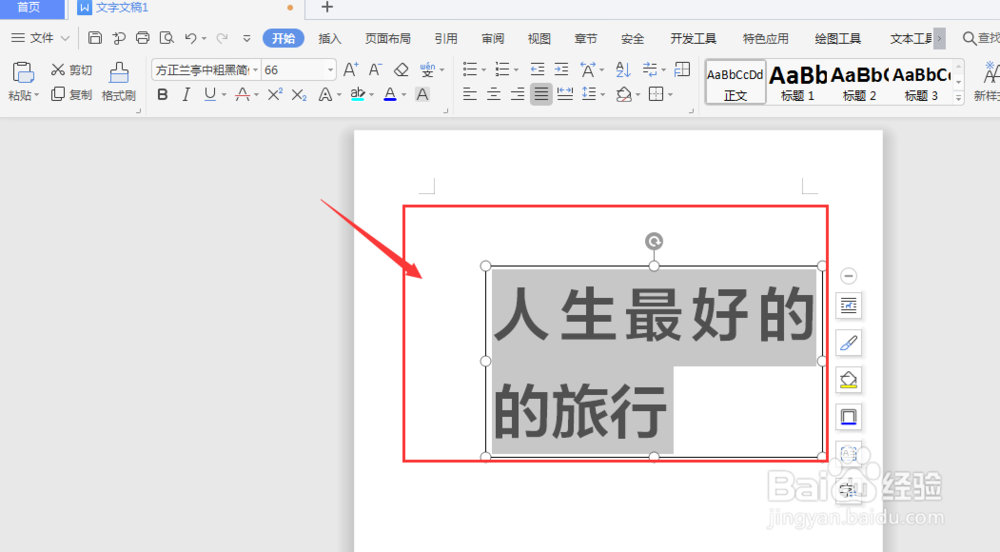
1、在文档中,先创建文本框,然后输入文字内容
WPS文档中如何给文字添加虚线边框

2、将文字选中,然后打开上方文本工具栏中的【文本轮廓】属性

WPS文档中如何给文字添加虚线边框

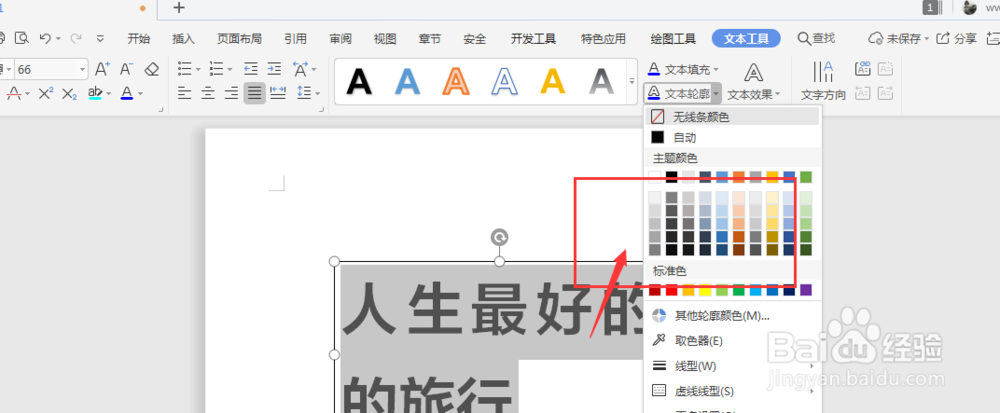
3、打开下方颜色栏,点击选择轮廓颜色

WPS文档中如何给文字添加虚线边框

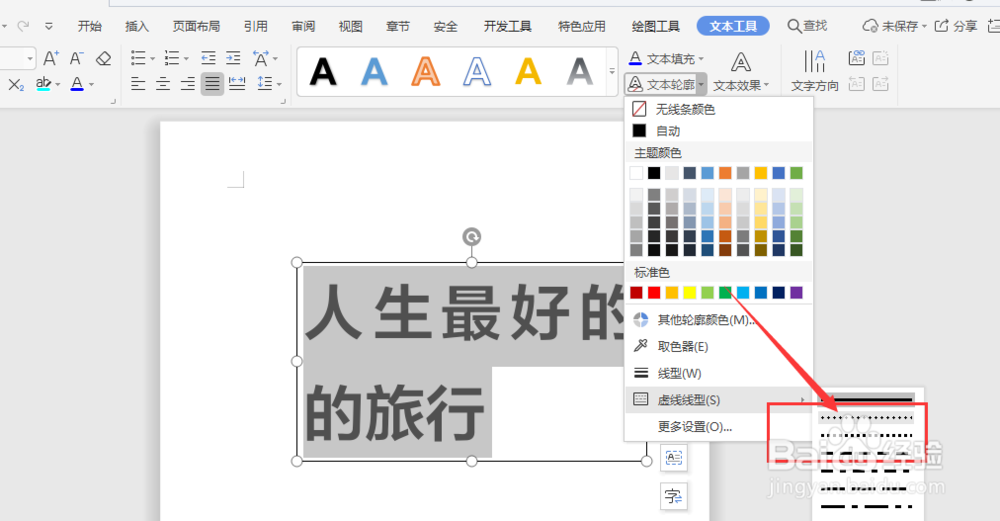
4、然后找到下方的虚线类型选项栏

WPS文档中如何给文字添加虚线边框

5、打开类型栏,在右侧面板中选择虚线类型

WPS文档中如何给文字添加虚线边框

6、调整线宽,得到如图虚线轮廓效果

WPS文档中如何给文字添加虚线边框

7、总结:1.在文档中,先创秃赈沙嚣建文本框,然后输入文字内容2.将文字选中,然后打开上方文本工具栏中的【文本轮廓】属性3.打开下方颜色栏,点击选择轮廓颜色4.然后找到下方的虚线类型选项栏5.打开类型栏,在右侧面板中选择虚线类型6.调整线宽,得到如图虚线轮廓效果

  • 怎样用office抠图去除图片背景
  • 怎样制作文字错落排列版式的Word封面?
  • WPS中如何在视图中显示任务窗格?
  • 如何使用WPS给框打勾(给□里打√)
  • Word如何设置多栏书写
  • 热门搜索
    括号怎么打 怎么样开淘宝网店 来的笔顺怎么写 肛瘘怎么治疗 现金流量表怎么填 我的世界怎么下载地图 豇豆怎么做好吃 珍珠粉面膜怎么做 怎么和女孩聊天 水培植物怎么养