win10提示虚拟内存不足怎么办

 时间:2026-04-23 08:45:41

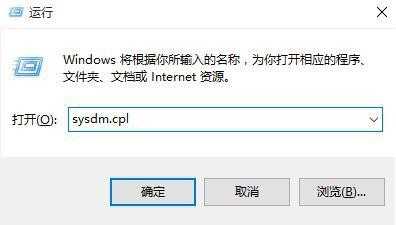
1、使用电脑快捷组合键Win+R打开快速运行,在运行框中输入“sysdm.cpl”命令,接着点击回车确定。如图:
win10提示虚拟内存不足怎么办

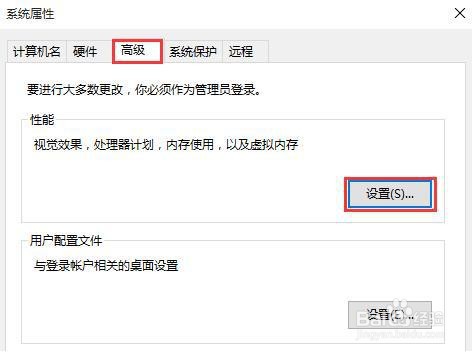
2、确定后调出系统属性窗口,然后切换至高级选项卡并点击性能栏下的设置按钮,如图:
win10提示虚拟内存不足怎么办

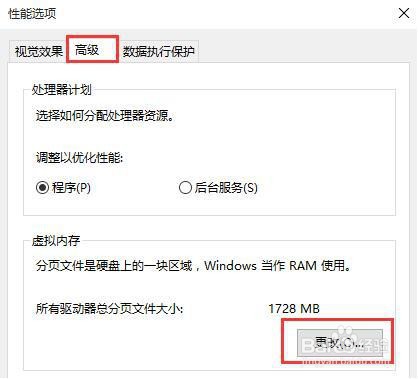
3、接着在性能选项窗口中点击高级选项,点击更改虚拟内存,如图:

win10提示虚拟内存不足怎么办

4、系统默认为全局自动分配,取消选项“自动管理所有驱动器的分页文件大小”,弹出提示,直接点确定,如图:

win10提示虚拟内存不足怎么办

5、最后选择系统分区以外的分区,选择自定义大小,最小值为内存大小两倍(2G物理内存=2G*2*1024=4096MB)最大值自定,再点设置,重启后生效,如图:

win10提示虚拟内存不足怎么办

  • 颜色管理中怎么添加与设备关联的配置文件?
  • 4g的内存如何设置虚拟内存
  • 最常见的显示器接口类型,你都认识吗?
  • win10显卡驱动装不上
  • 双显卡的笔记本如何切换成独立显卡?
  • 热门搜索
    你怎么看 微信怎么改名字 牙结石是怎么形成的 经常打嗝是怎么回事 龙牡壮骨颗粒怎么样 手机充不上电怎么回事 东风日产怎么样 手机英语怎么说 梦幻西游化生寺怎么加点 怎么上youtube