Samsung Galaxy C7 SM-C7000(6.0.1)如何在主屏幕页面创建文件夹?

 时间:2024-11-09 07:50:54

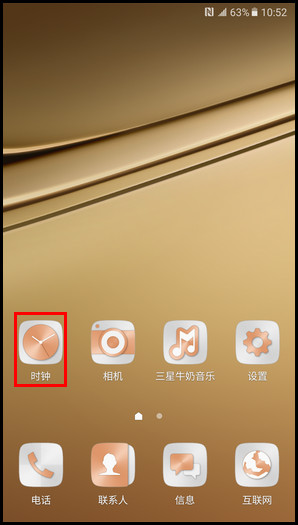
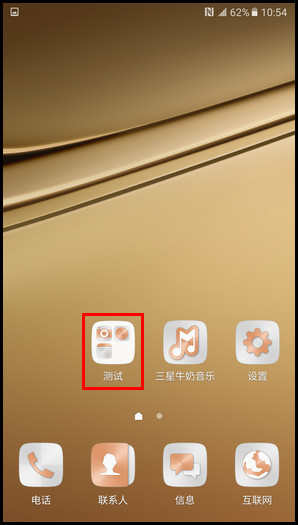
1、在待机页面下,点住一个应用程序图标,将其拖动到另一个应用程序图标。

Samsung Galaxy C7 SM-C7000(6.0.1)如何在主屏幕页面创建文件夹?

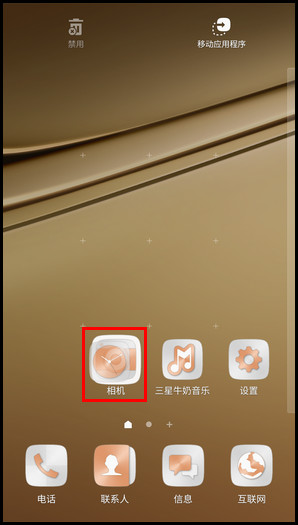
2、当应用程序图标上出现文件夹框架时松手,这时包含此两个应用程序图标的文件夹就创建成功了。
Samsung Galaxy C7 SM-C7000(6.0.1)如何在主屏幕页面创建文件夹?

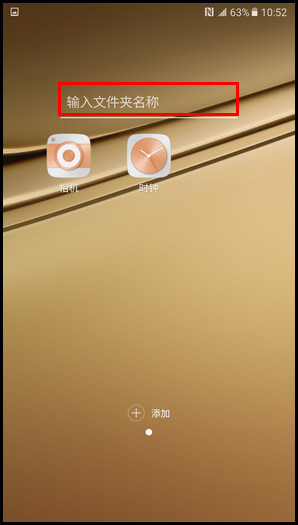
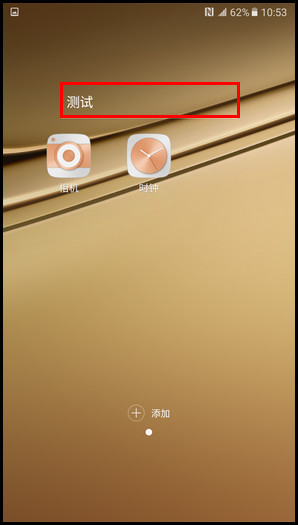
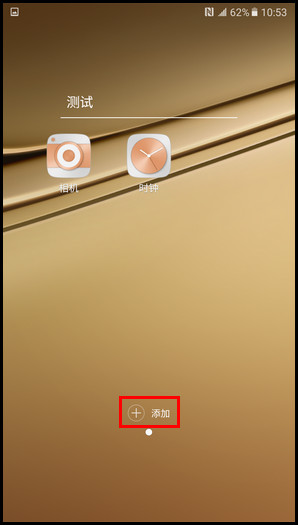
3、输入文件夹名称即可。

Samsung Galaxy C7 SM-C7000(6.0.1)如何在主屏幕页面创建文件夹?Samsung Galaxy C7 SM-C7000(6.0.1)如何在主屏幕页面创建文件夹?

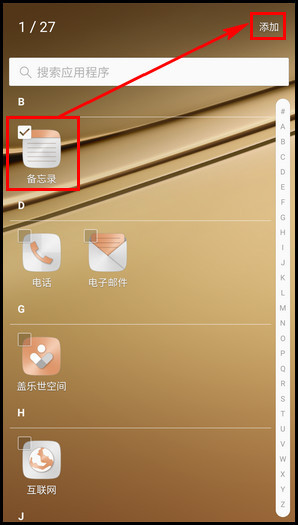
4、若需将阌毡驰璨更多应用程序放入文件夹中,可点击下方的【添加】,然后选择需要的应用程序点击右上方的【添加】即可。(此处以备忘录为例)
Samsung Galaxy C7 SM-C7000(6.0.1)如何在主屏幕页面创建文件夹?Samsung Galaxy C7 SM-C7000(6.0.1)如何在主屏幕页面创建文件夹?

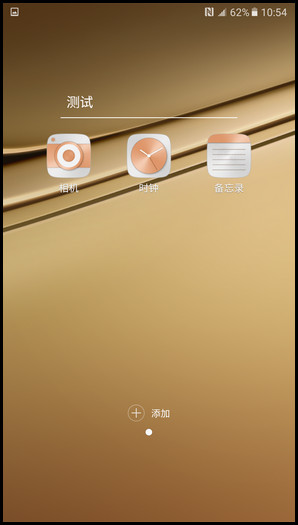
5、在待机页面下,新的文件夹已创建。若需将更多应用程序放入文件夹中,只需将应用程序点住拖动到文件夹即可。
Samsung Galaxy C7 SM-C7000(6.0.1)如何在主屏幕页面创建文件夹?Samsung Galaxy C7 SM-C7000(6.0.1)如何在主屏幕页面创建文件夹?

6、注:如需将应用程序从文件夹移动至主屏幕,点击文件夹,然后将应用程序拖至主屏幕。

  • 怎样在手机上领淘宝币
  • UC浏览器云同步怎么开启标签页(窗口)
  • 如何通过淘宝网转卖闲置二手物品?
  • 如何设置京准通广告投放出价
  • UC浏览器怎么进行内容设置
  • 热门搜索
    吃饭礼仪常识 20款小公主发型扎法 狗的年龄怎么算 中国国家博物馆 丰田凯美瑞怎么样 打印机扫描怎么用 天一阁博物馆 不自然博物馆 徐州博物馆 眼睛很痒是怎么回事