如何在 Photoshop 中聚焦堆叠图像

 时间:2024-10-18 08:01:55

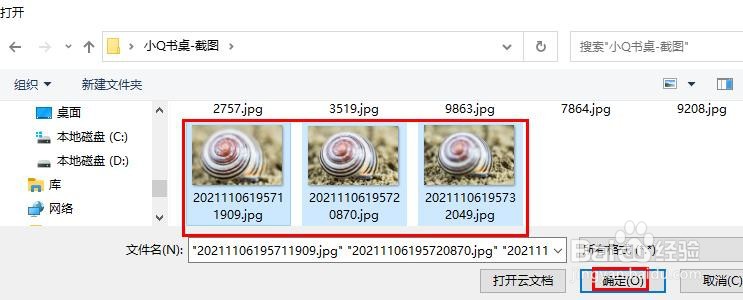
1、下面打开这这三张图片,你会发现聚焦位置的不同。以此作为演示操作步骤。

如何在 Photoshop 中聚焦堆叠图像

2、在 Photoshop 中,转到文件>脚本,然后选择将文件载入堆栈。

如何在 Photoshop 中聚焦堆叠图像

3、在“加载图层”对话框中,将“使用”设置为“文件”,然后单击“浏览”。导航到计算机上的图像,选择它们并单击打开(上面的三幅图片)。

如何在 Photoshop 中聚焦堆叠图像如何在 Photoshop 中聚焦堆叠图像

4、返回“加载图层”对话框,选择“尝试自动对齐源图像”,然后单击“确定”。

如何在 Photoshop 中聚焦堆叠图像

5、在“图层”面板中,单击顶层,然后按住 Shift 键单击底层以选择所有图层。
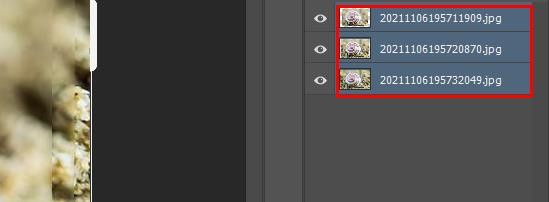
如何在 Photoshop 中聚焦堆叠图像

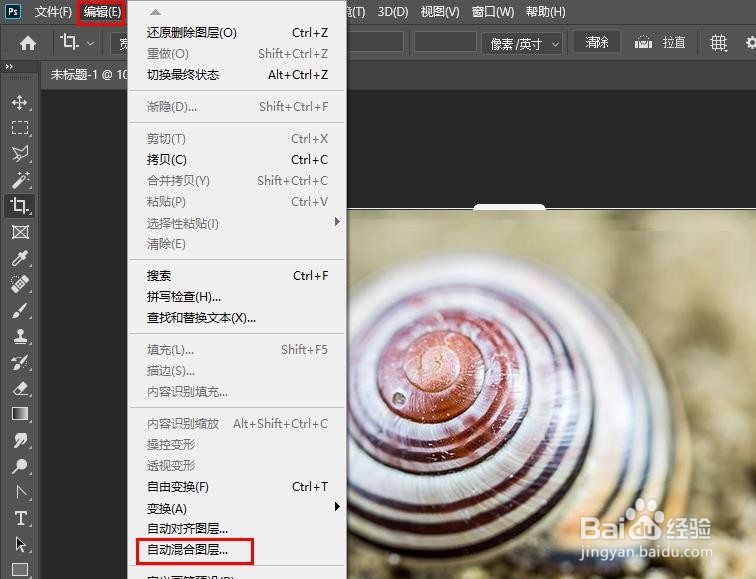
6、转到菜单栏中的“编辑”菜单,然后选择“自动混合图层”。

如何在 Photoshop 中聚焦堆叠图像

7、选择“堆栈图像”点击“确定”。

如何在 Photoshop 中聚焦堆叠图像

8、使用裁剪工具裁剪图像以去除边缘周围的问题区域。聚焦堆叠的图像主体都处于焦点中。

如何在 Photoshop 中聚焦堆叠图像
  • ps教你快速将太黑的人脸提亮
  • PS怎么将文件载入堆栈
  • ps动作怎么建立和使用
  • PS液化中人脸识别检测不到人脸怎么办
  • ps堆栈的操作过程
  • 热门搜索
    医院感染知识培训 on the way什么意思 灵芝的作用 运动会加油稿100 芒硝的功效与作用 杏仁露的功效与作用 裹脚是从什么时候开始的 苜蓿的功效与作用 初中语文知识点总结 天麻的作用与功效