1、打开图像,点击进入快速蒙版模式;激活画笔工具,降低不透明度为70%,涂抹人物嘴唇。
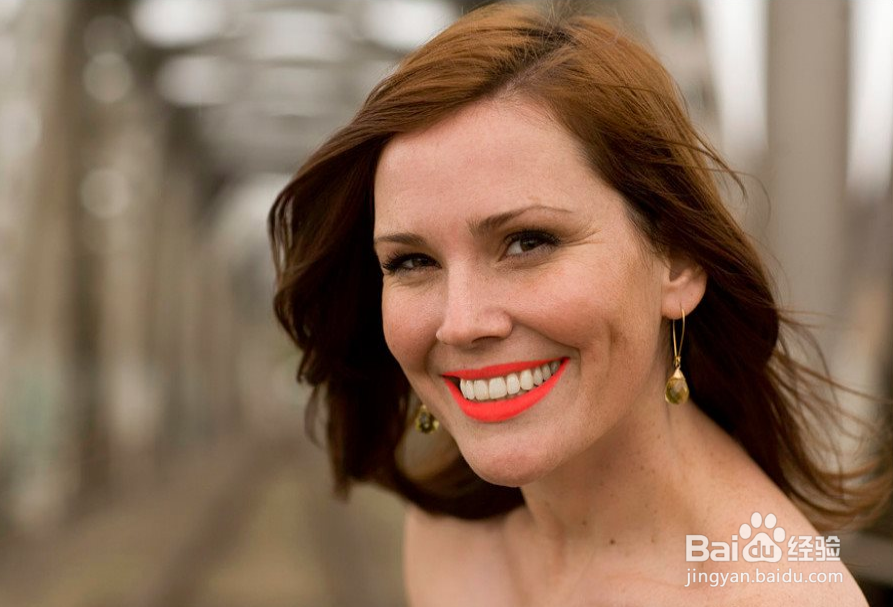
2、退出快速蒙版,这就确立了选区。
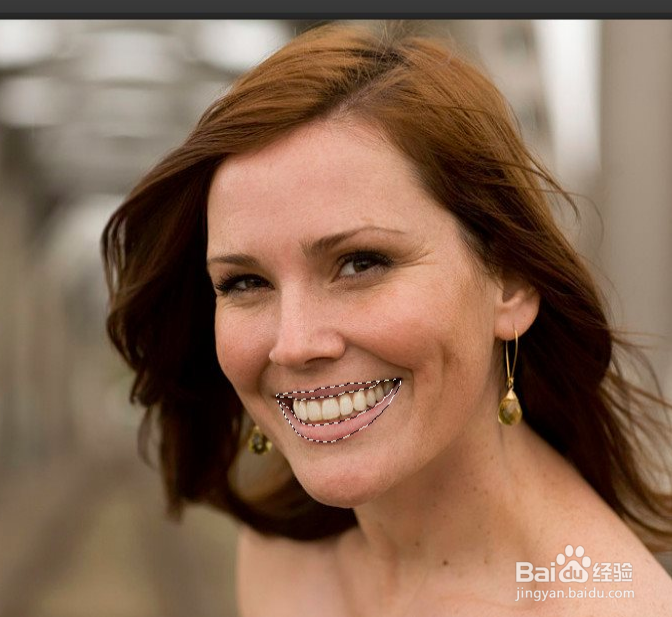
3、添加曲线调整层,点击曲线,激活拖动调整工具,拉低RGB、绿、蓝通道曲线,提升红通道曲线,设置羽化值为2,

4、为了使颜色调整过渡自然,我们设置羽化值为2,
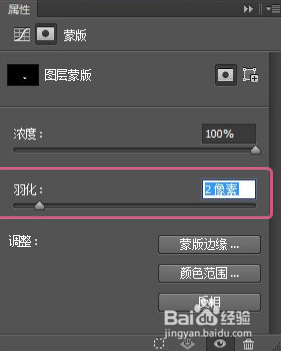
5、最后我们就得到了美图的最终效果

时间:2026-04-24 04:01:50
1、打开图像,点击进入快速蒙版模式;激活画笔工具,降低不透明度为70%,涂抹人物嘴唇。
2、退出快速蒙版,这就确立了选区。
3、添加曲线调整层,点击曲线,激活拖动调整工具,拉低RGB、绿、蓝通道曲线,提升红通道曲线,设置羽化值为2,
4、为了使颜色调整过渡自然,我们设置羽化值为2,
5、最后我们就得到了美图的最终效果
