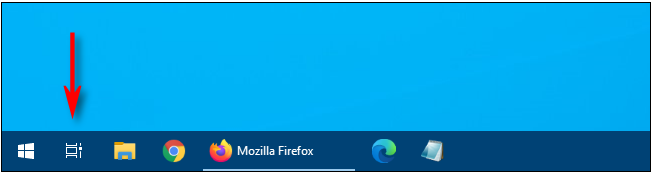
1、使用鼠标或触摸屏,您可以使用“任务视图”屏幕轻松在虚拟桌面之间拖动窗口。要打开“任务视图”,请单击任务栏上的“任务视图”按钮或按Windows + Tab。
2、使用“任务视图”屏幕顶部的虚拟桌面缩略图行,单击包含要移动的窗口的桌面。

3、单击后,将显示您选择的虚拟桌面。再次激活“任务视图”,然后将要移动的窗口的缩略图拖到要移动到的虚拟桌面的缩略图上。
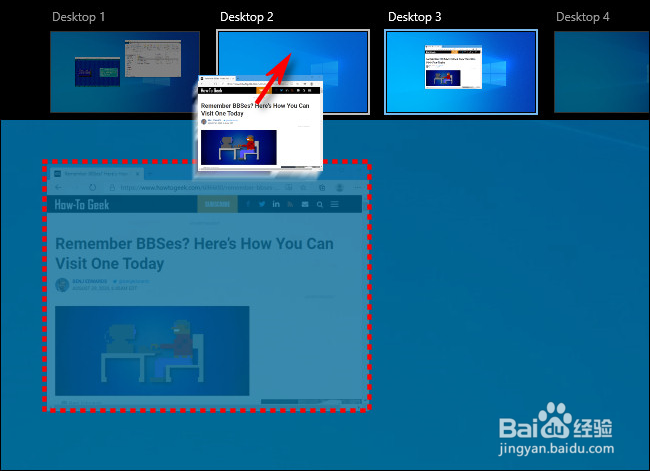
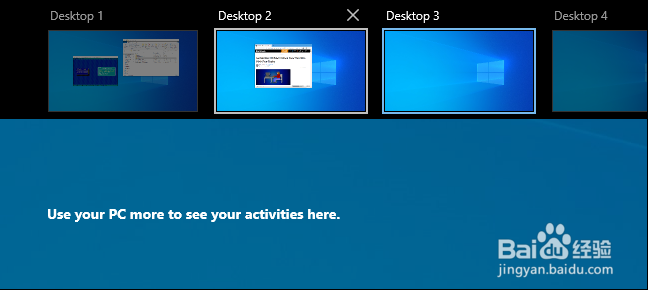
4、窗口缩略图位于虚拟桌面目标缩略图上方后,释放鼠标按钮,窗口将移至该桌面。
时间:2026-04-30 16:12:01
1、使用鼠标或触摸屏,您可以使用“任务视图”屏幕轻松在虚拟桌面之间拖动窗口。要打开“任务视图”,请单击任务栏上的“任务视图”按钮或按Windows + Tab。
2、使用“任务视图”屏幕顶部的虚拟桌面缩略图行,单击包含要移动的窗口的桌面。
3、单击后,将显示您选择的虚拟桌面。再次激活“任务视图”,然后将要移动的窗口的缩略图拖到要移动到的虚拟桌面的缩略图上。
4、窗口缩略图位于虚拟桌面目标缩略图上方后,释放鼠标按钮,窗口将移至该桌面。
