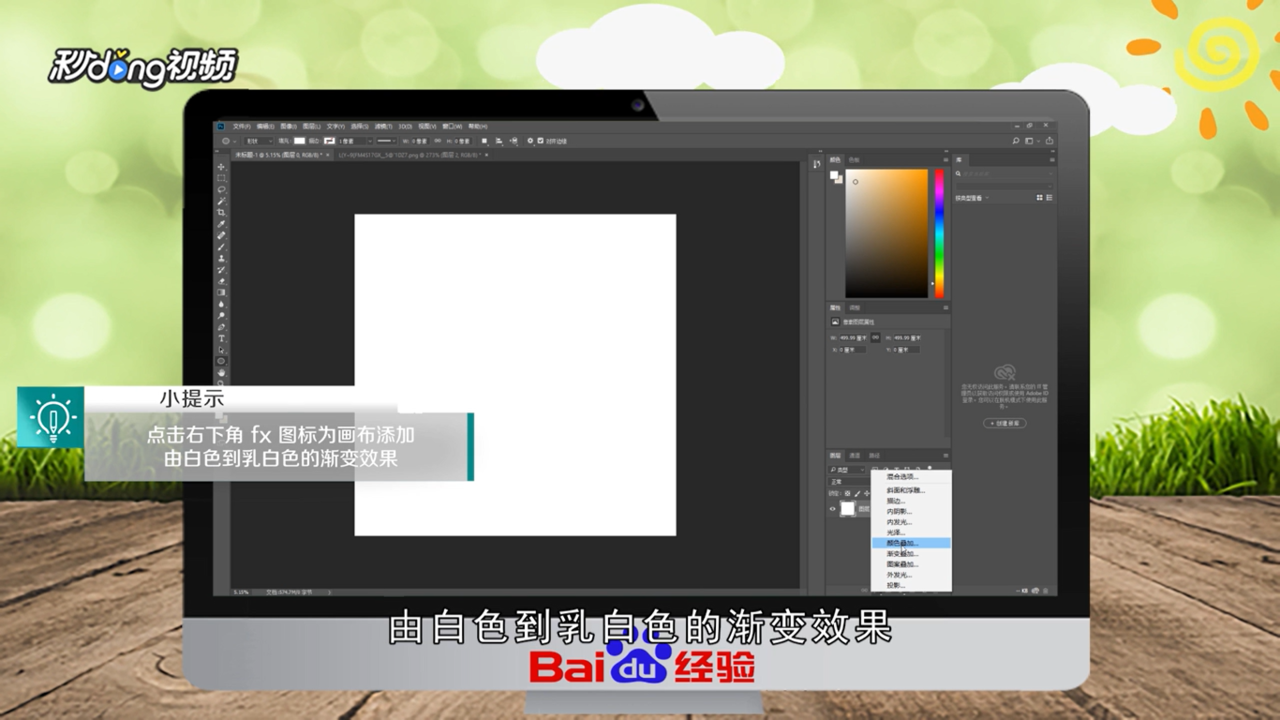
1、打开PS,建立白色画布,点击右下角fx图标为画布添加由白色到乳白色的渐变效果。
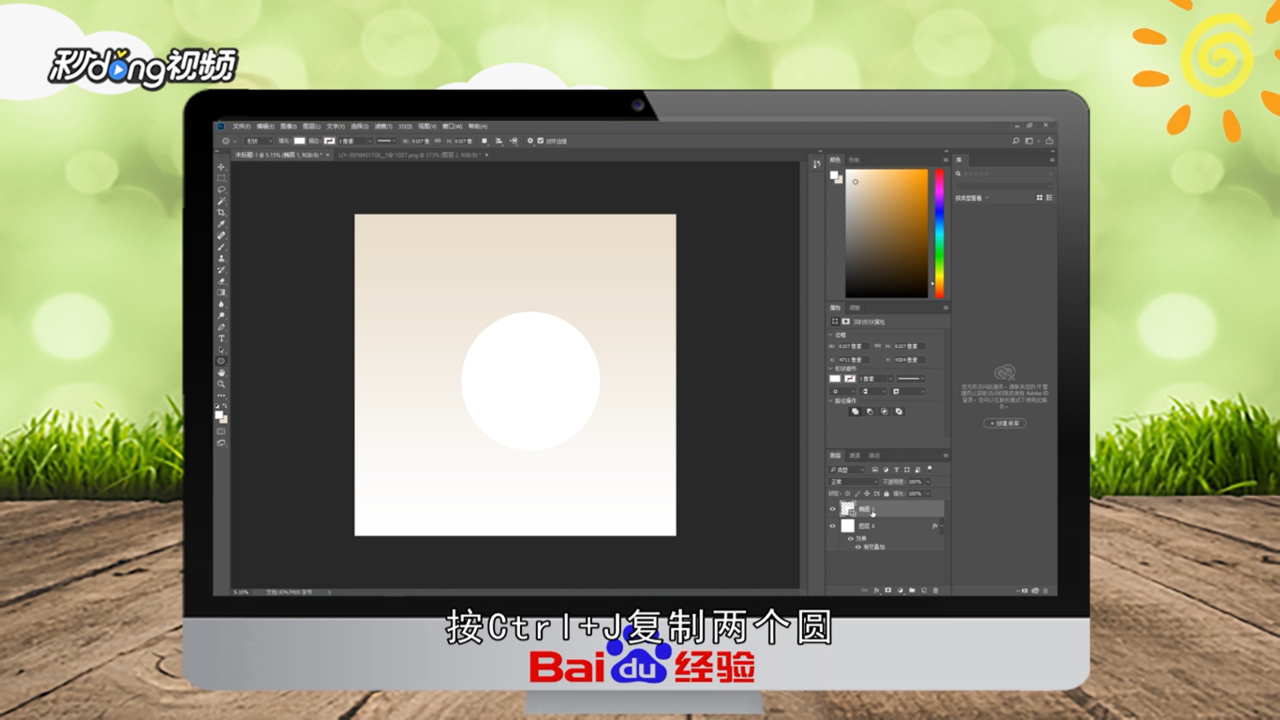
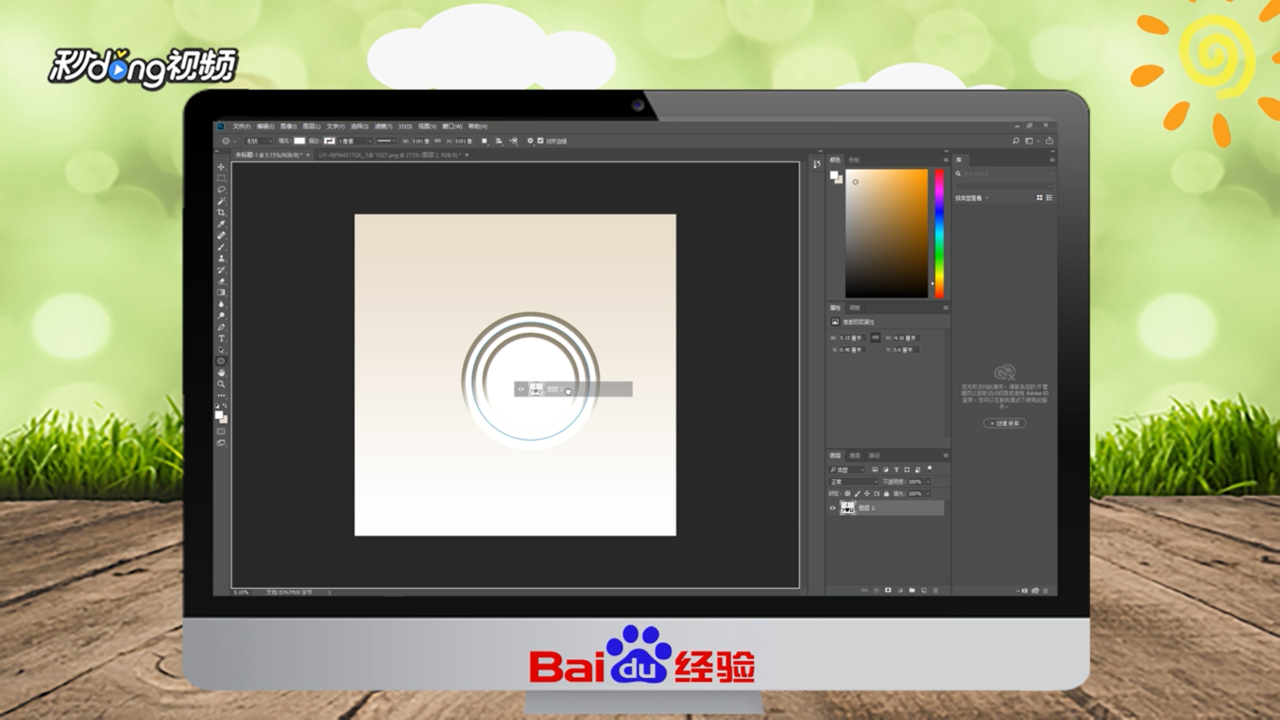
2、利用椭圆工具画出一个圆,按Ctrl+J复制两个圆,并命名为1,2,3,选中第二个圆,缩小至85%,将第三个圆缩小至70%。
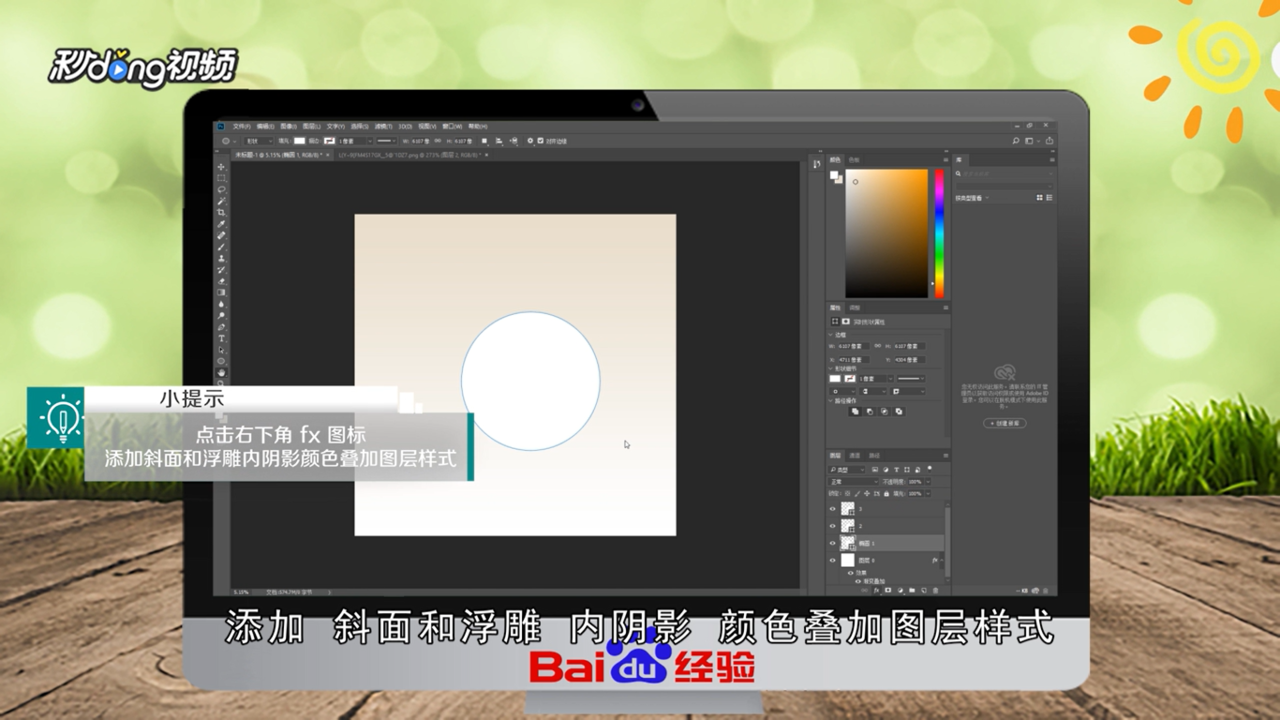
3、选中第一个圆,点击右下角fx图标添加斜面和浮雕内阴影颜色叠加图层样式,调整其参数,具体如视频所示。
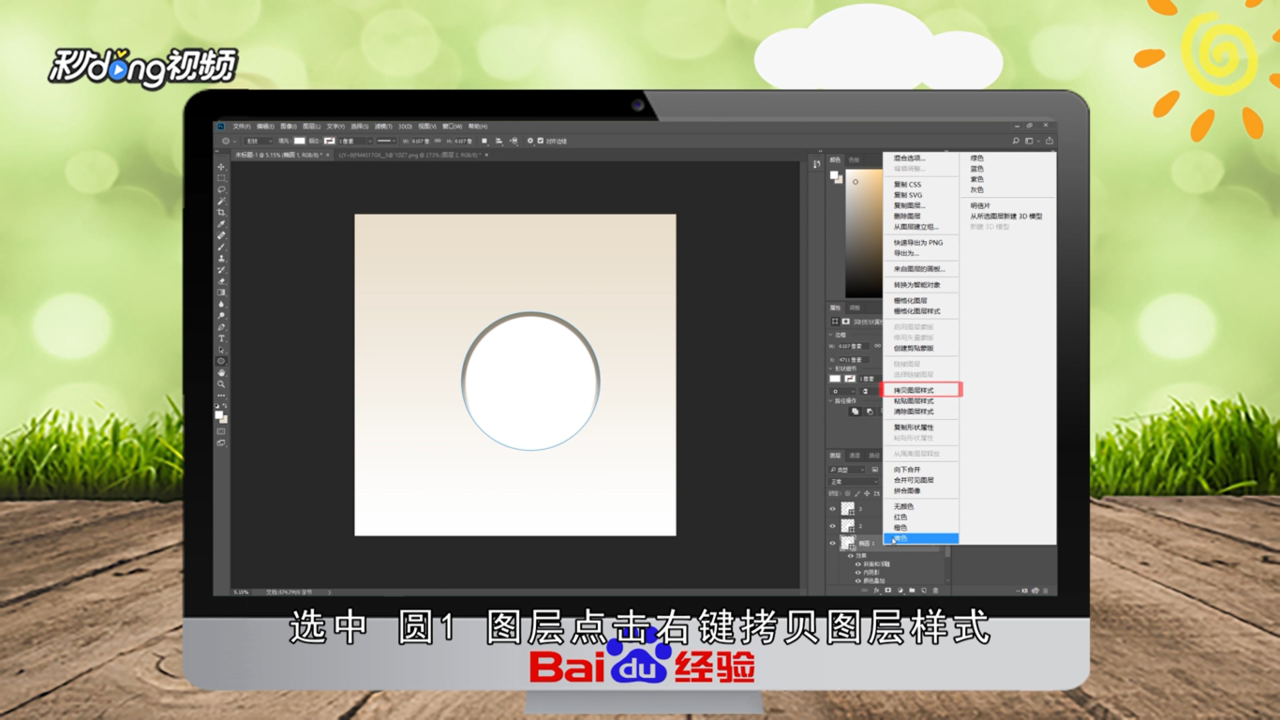
4、选中图1图层点击右键拷贝图层样式,接着选中2 ,3两个圆,右键选择粘贴图层样式。
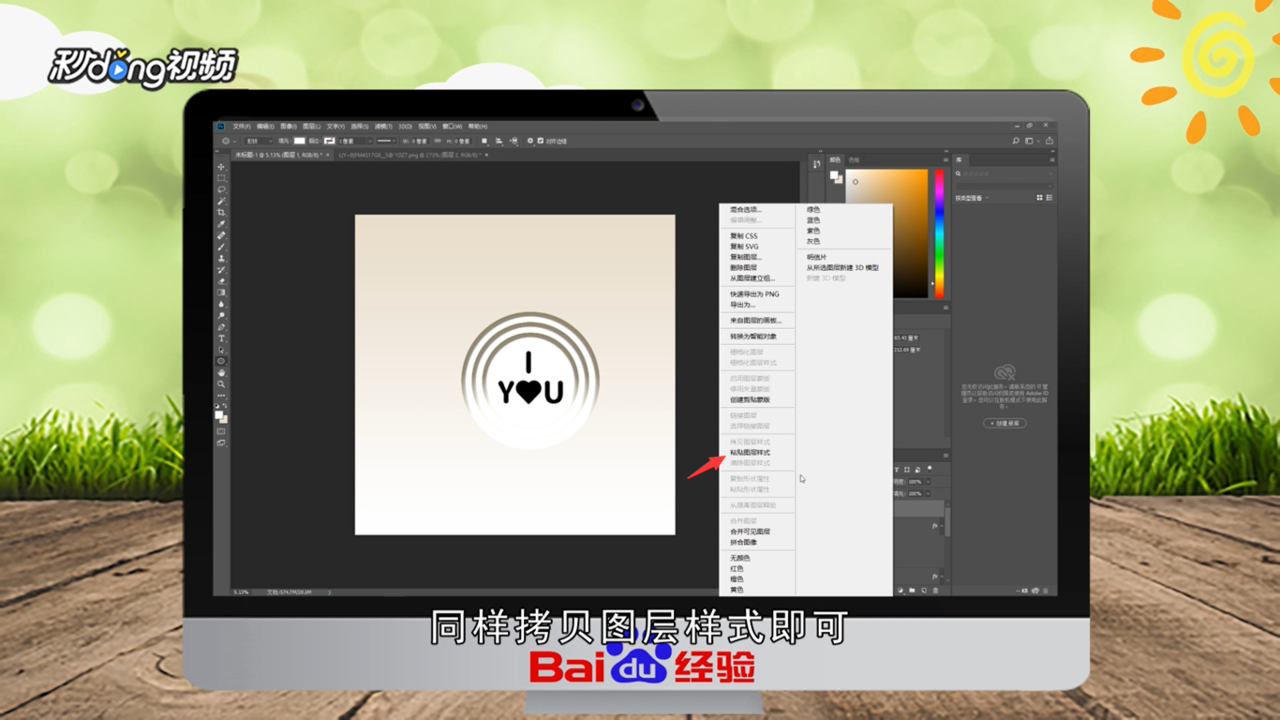
5、将准备好的图标导入到PS中,放到中间位置。
6、同样拷贝图层样式即可。
7、总结如下。

时间:2026-04-23 05:47:16
1、打开PS,建立白色画布,点击右下角fx图标为画布添加由白色到乳白色的渐变效果。
2、利用椭圆工具画出一个圆,按Ctrl+J复制两个圆,并命名为1,2,3,选中第二个圆,缩小至85%,将第三个圆缩小至70%。
3、选中第一个圆,点击右下角fx图标添加斜面和浮雕内阴影颜色叠加图层样式,调整其参数,具体如视频所示。
4、选中图1图层点击右键拷贝图层样式,接着选中2 ,3两个圆,右键选择粘贴图层样式。
5、将准备好的图标导入到PS中,放到中间位置。
6、同样拷贝图层样式即可。
7、总结如下。
