1、首先我们点击360安全卫士图标,打开并运行软件,在360安全卫士主页面点击“优化加速”。

2、在优化加速页面,我们点击左下角箭头所示的“启动项”。

3、在“启动项”页面,我们可以看到“已开启”和“已禁用”的项目。
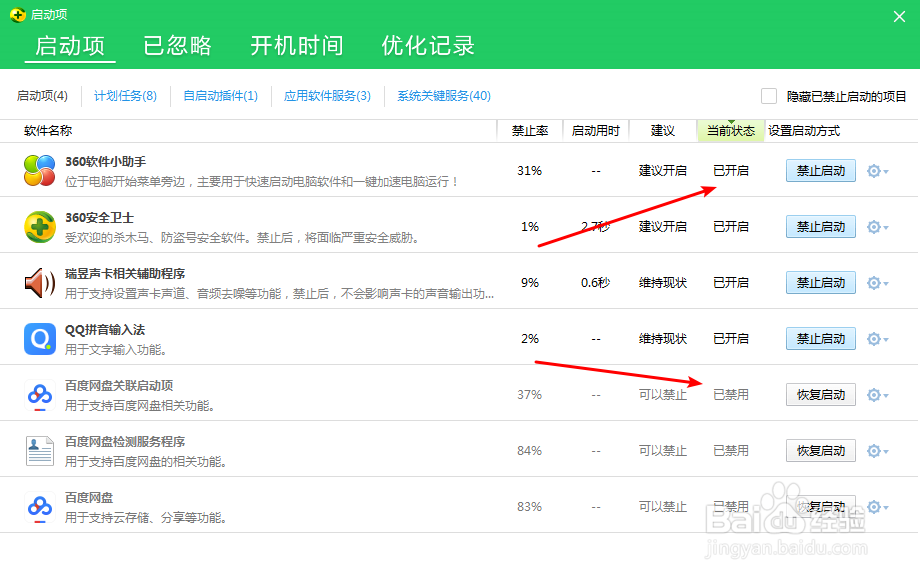
4、如果我们需要把“已开启”的项目设置成禁止开机启动,我们可以点击图中箭头所示的“禁止启动”。

5、如果我们需要把“已禁用”的项目重新启动,我们如图点击箭头所示的“恢复启动”即可。

6、如图我们可以已禁止的项目已设置成“已开启”。设置完成后,我们点击关闭360安全卫士就可以了。

时间:2026-04-21 23:08:35
1、首先我们点击360安全卫士图标,打开并运行软件,在360安全卫士主页面点击“优化加速”。
2、在优化加速页面,我们点击左下角箭头所示的“启动项”。
3、在“启动项”页面,我们可以看到“已开启”和“已禁用”的项目。
4、如果我们需要把“已开启”的项目设置成禁止开机启动,我们可以点击图中箭头所示的“禁止启动”。
5、如果我们需要把“已禁用”的项目重新启动,我们如图点击箭头所示的“恢复启动”即可。
6、如图我们可以已禁止的项目已设置成“已开启”。设置完成后,我们点击关闭360安全卫士就可以了。
