1、调出矩形工具,无填充色, 黑色描边,描边大小为1pt;
在画板上画出一个正方形。

2、按ALT键,鼠标点住矩形,复制出来一个,如下图所示。

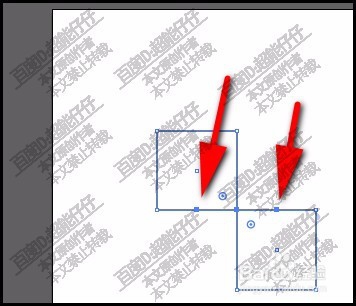
3、调出添加锚点钢笔,如下图所示,各添加一个锚点。
4、如图所示,删除两个锚点之间的线段。
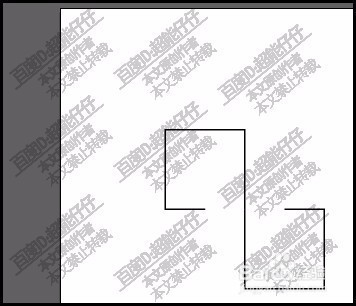
5、选中两个图形,再把图形旋转45度。

6、用矩形工具,黑色填充,画出一个长方形。再复制此长方形,复制多条。
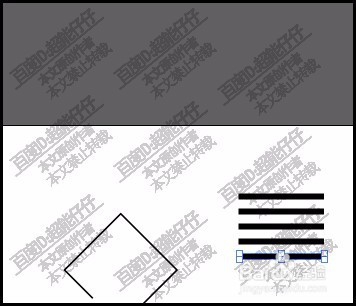
7、全选中长方形,把长方形拉到画笔面板中,创建成艺术画笔。
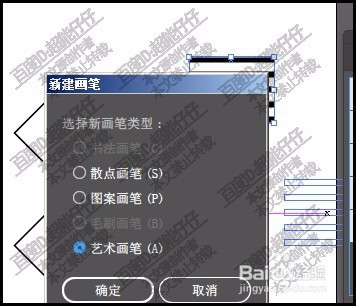
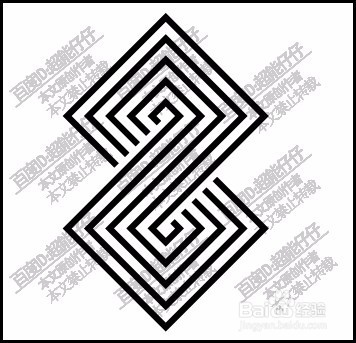
8、然后,选中矩形图形,再应用刚才创建的线条画笔。
时间:2026-05-01 04:57:17
1、调出矩形工具,无填充色, 黑色描边,描边大小为1pt;
在画板上画出一个正方形。
2、按ALT键,鼠标点住矩形,复制出来一个,如下图所示。
3、调出添加锚点钢笔,如下图所示,各添加一个锚点。
4、如图所示,删除两个锚点之间的线段。
5、选中两个图形,再把图形旋转45度。
6、用矩形工具,黑色填充,画出一个长方形。再复制此长方形,复制多条。
7、全选中长方形,把长方形拉到画笔面板中,创建成艺术画笔。
8、然后,选中矩形图形,再应用刚才创建的线条画笔。
