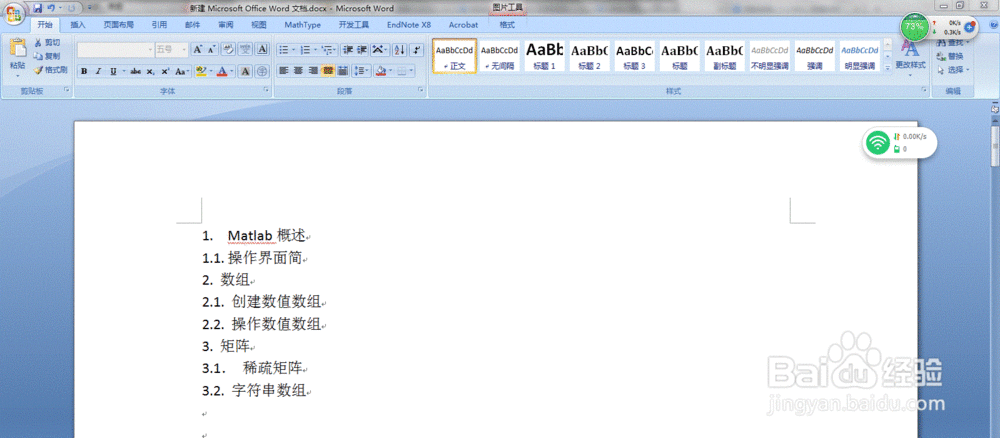
1、首先我们输入文章的结构,主要是章节的结构,包括希望显示的目录的分级结构,这里我们输入两级的分级结构,内容如图所示
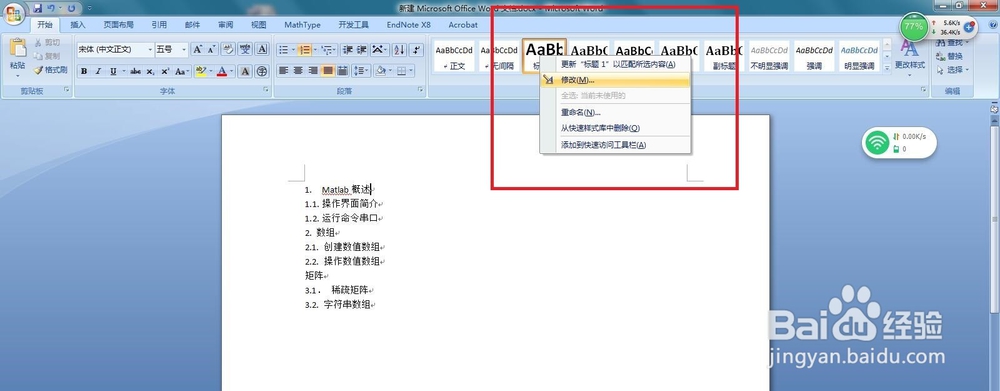
2、设置标题格式。在“开始”菜单栏里,右键单击“标题一”,选择“修改”。
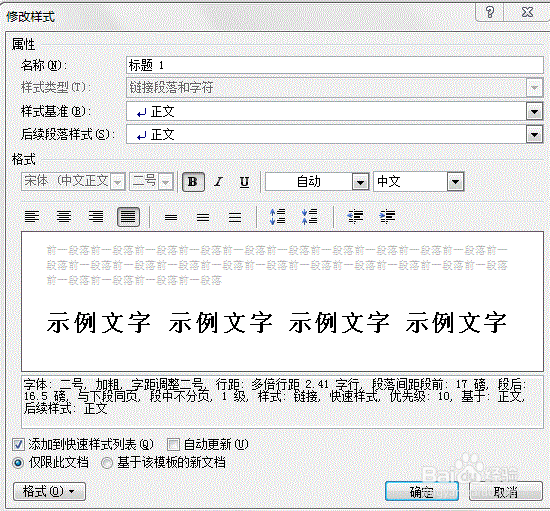
3、弹出的“修改”对话框如图所示,在这里就可以对文章章节的字体格式进行设置。重复第二步和第三步,继续对“标题二”进行设置
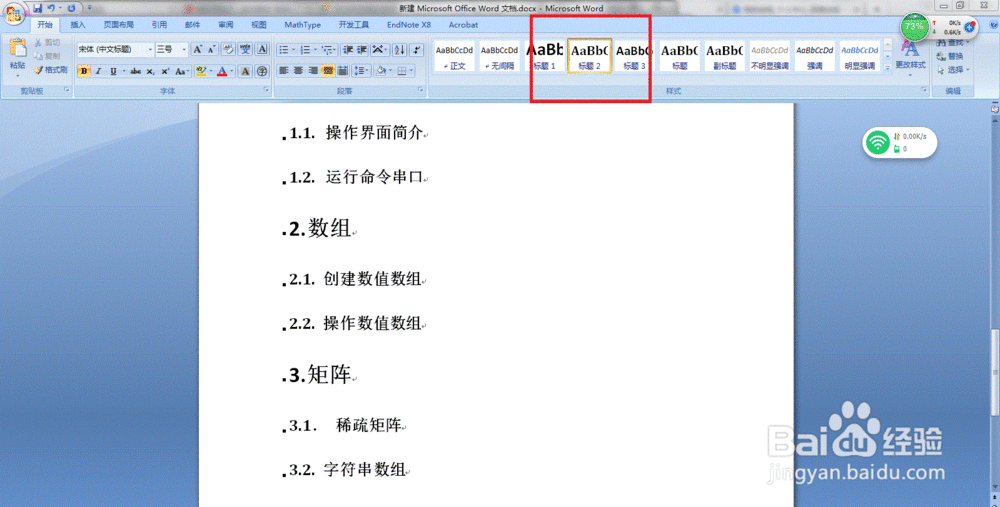
4、设置好之后的章节结构如图所示,此时文章的两级标题均已正确显示。
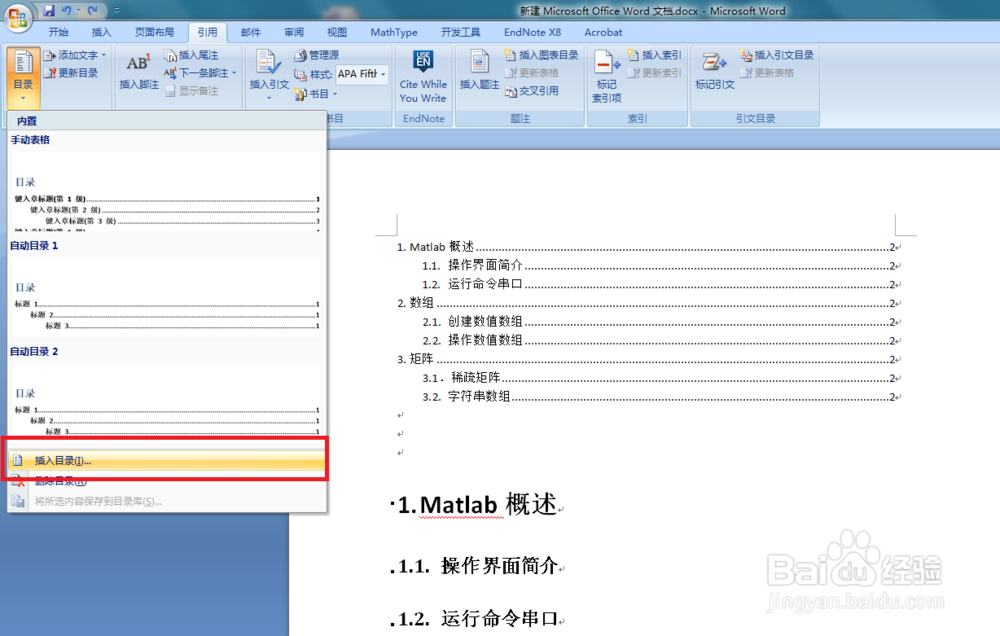
5、在“引用”菜单栏下选择“目录”,下拉菜单中会出现“插入目录”等选项,可选择自动插入和手动插入两种方式。生成的目录如图。
6、当然目录生成后,还可以直接对目录进行编辑,直到调整为自己想要的格式。
