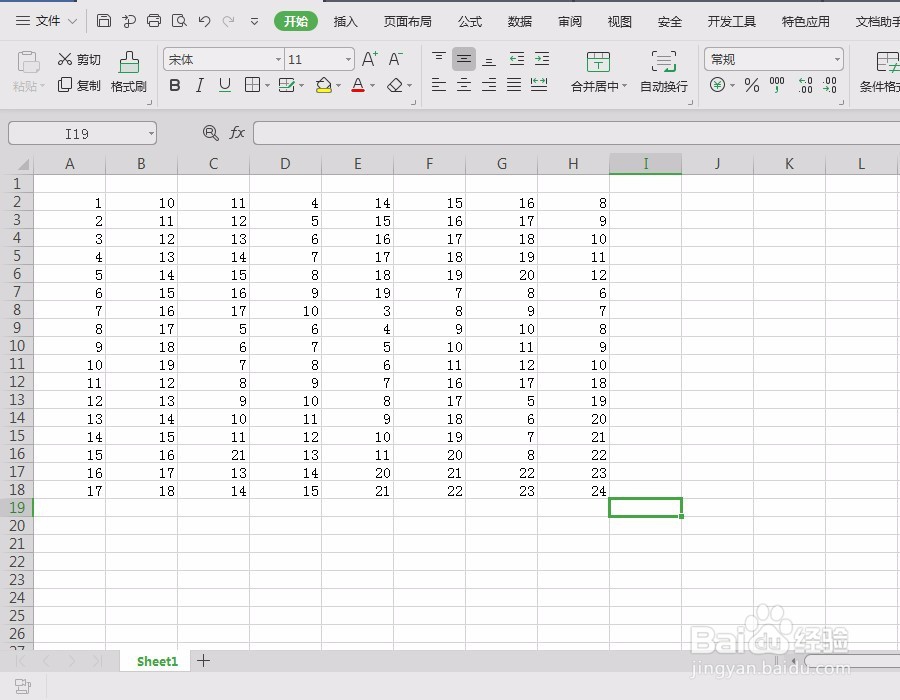
excel怎么让大于8的显示绿色,小于8的显示黄色

 时间:2026-02-17 03:05:26

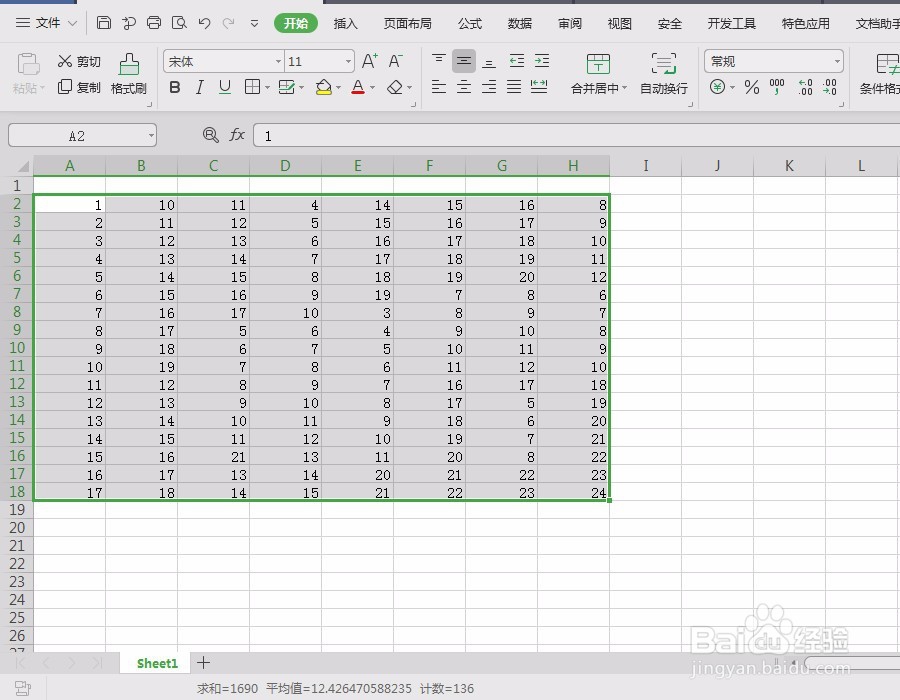
1、打开一个Excel表格。

excel怎么让大于8的显示绿色,小于8的显示黄色

2、将要设置的区域选中。

excel怎么让大于8的显示绿色,小于8的显示黄色

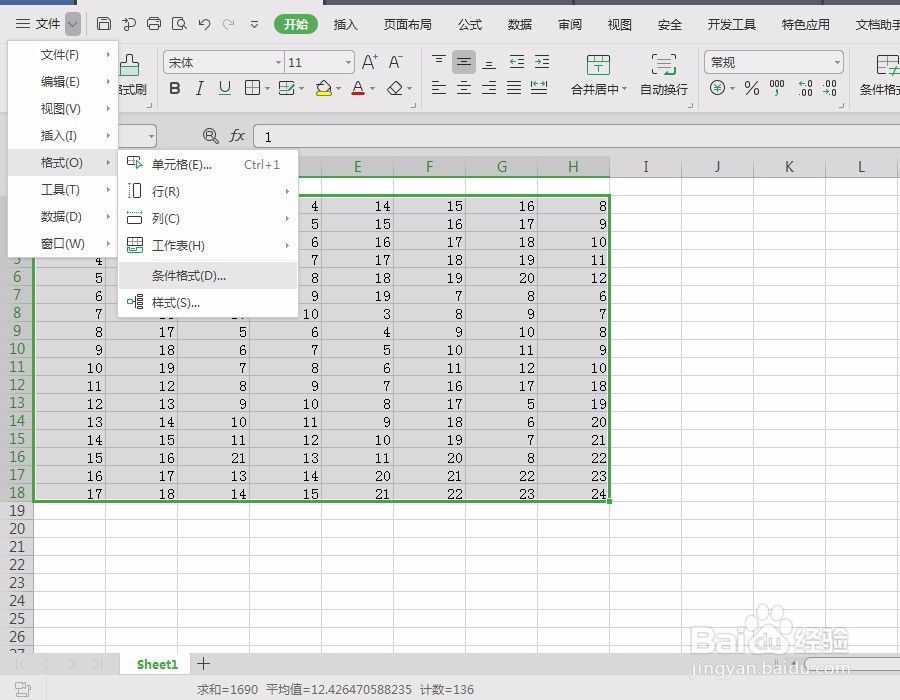
3、然后,点击“文件”---“格式”---“条件格式”进入。

excel怎么让大于8的显示绿色,小于8的显示黄色

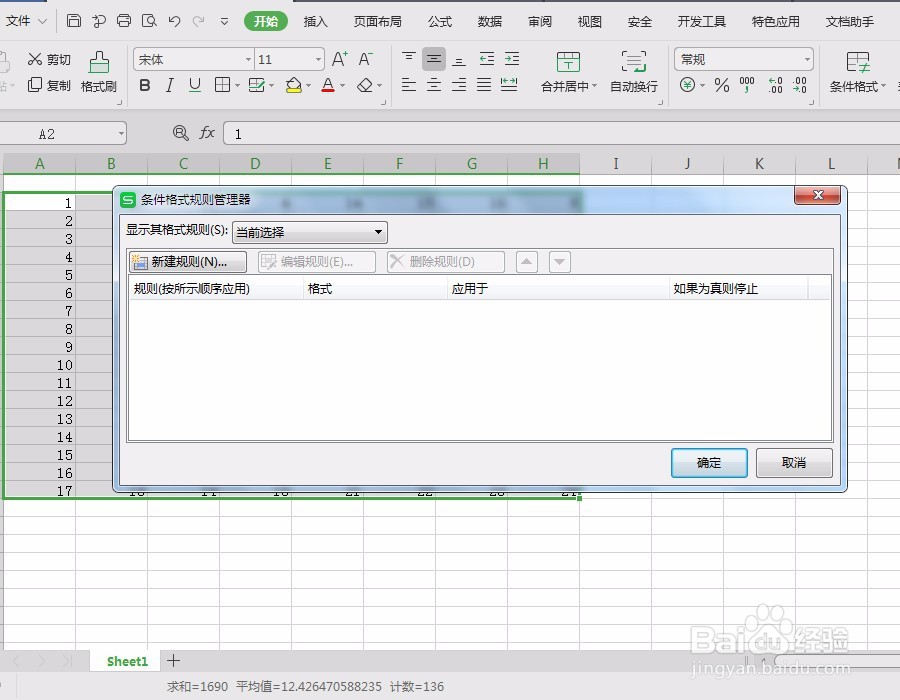
4、在“条件格式规则管理器”中,找到“新建规则”点击。

excel怎么让大于8的显示绿色,小于8的显示黄色

5、进入新建规则,选择“只为包含以下内容的单元格设置格式”,再选择“大于”,输入数字“8”,点击格式调整字体颜色为绿色,然后点击确定。
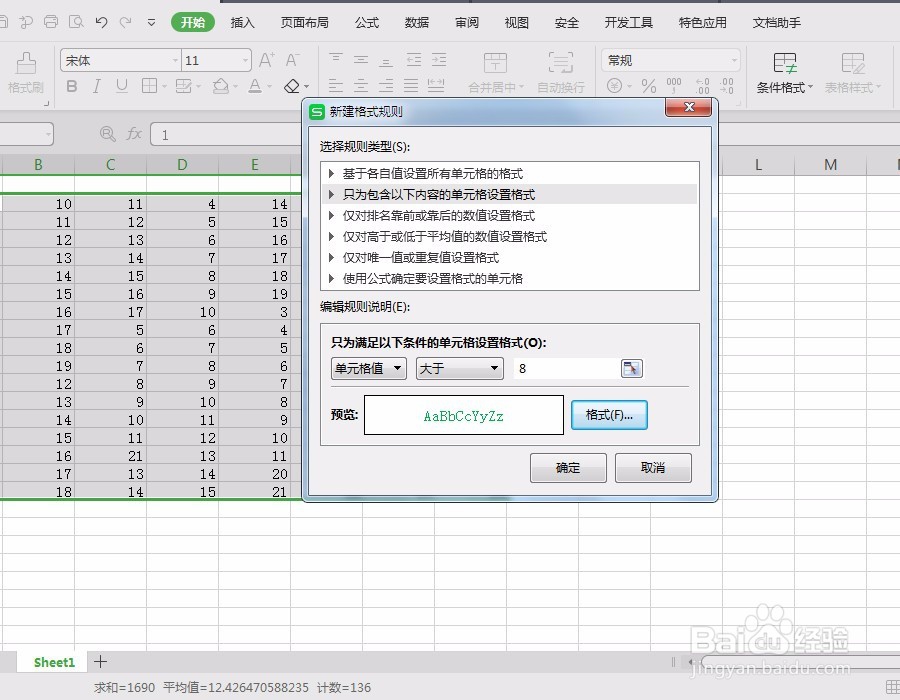
excel怎么让大于8的显示绿色,小于8的显示黄色

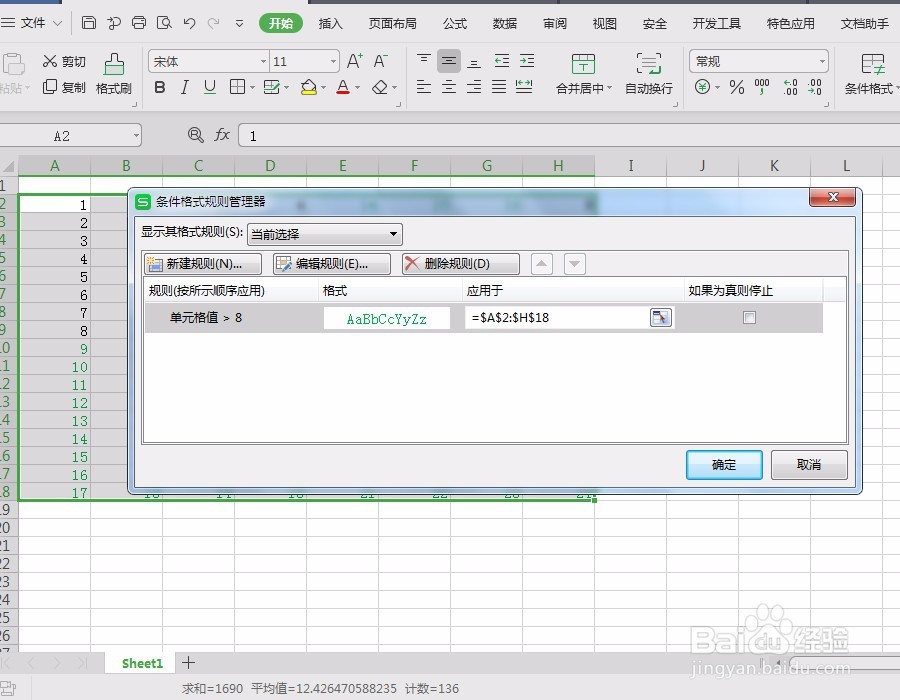
6、确定后,可以看到“条件格式规则管理器”中多了一条设置的内容。

excel怎么让大于8的显示绿色,小于8的显示黄色

7、再次点击新建规则进入,进入后选择“只为包含以下内容的单元格设置格式”,再选择“小于”,输入数字“8”,点击格式调整字体颜色为黄色,然后点击确定。
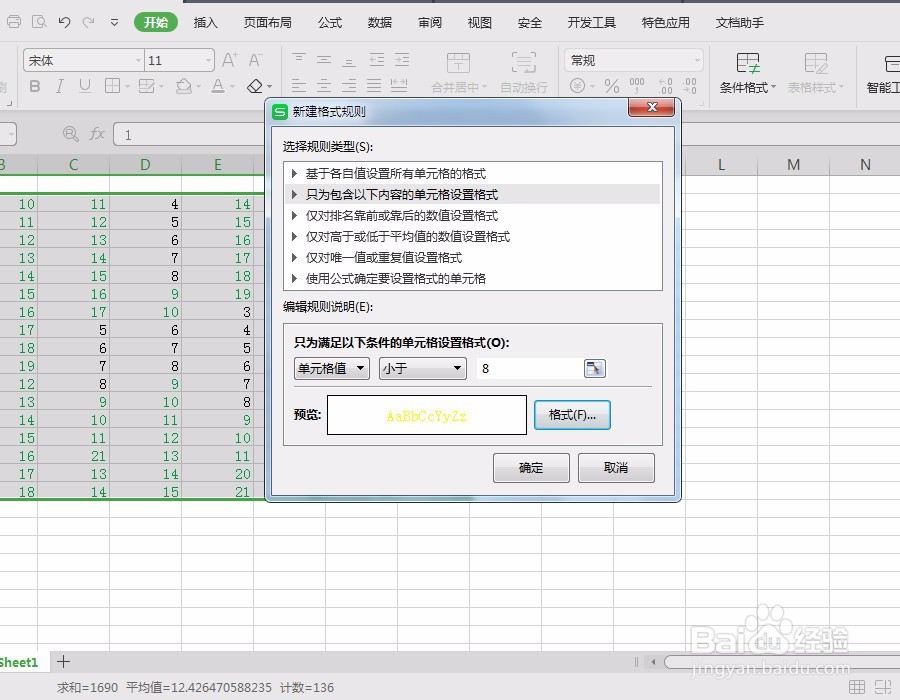
excel怎么让大于8的显示绿色,小于8的显示黄色

8、确定后,可以看到“条件格式规则管理器”中刚刚设置的内容,设置完成点确定。
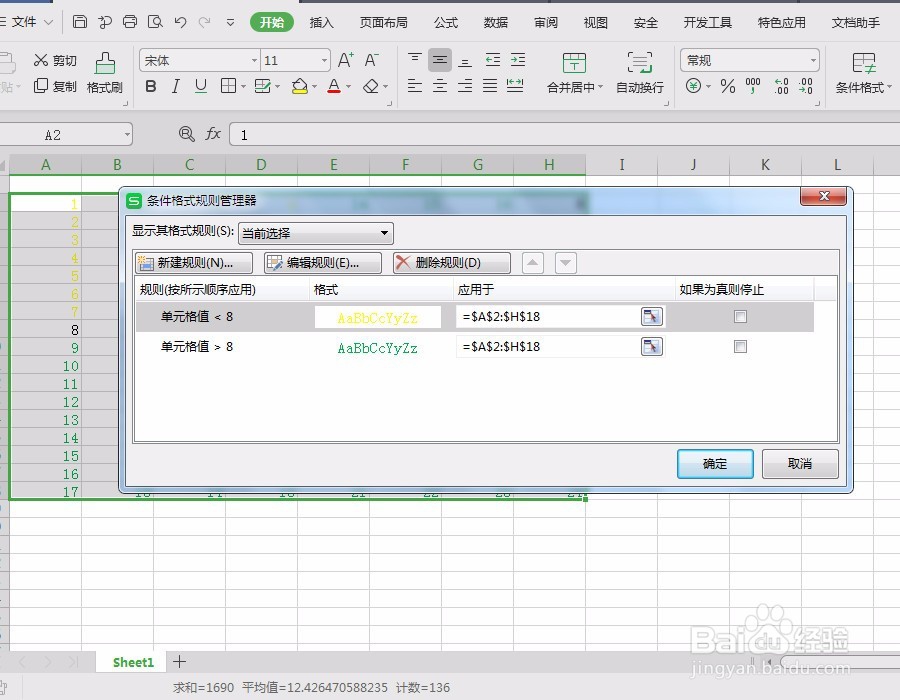
excel怎么让大于8的显示绿色,小于8的显示黄色

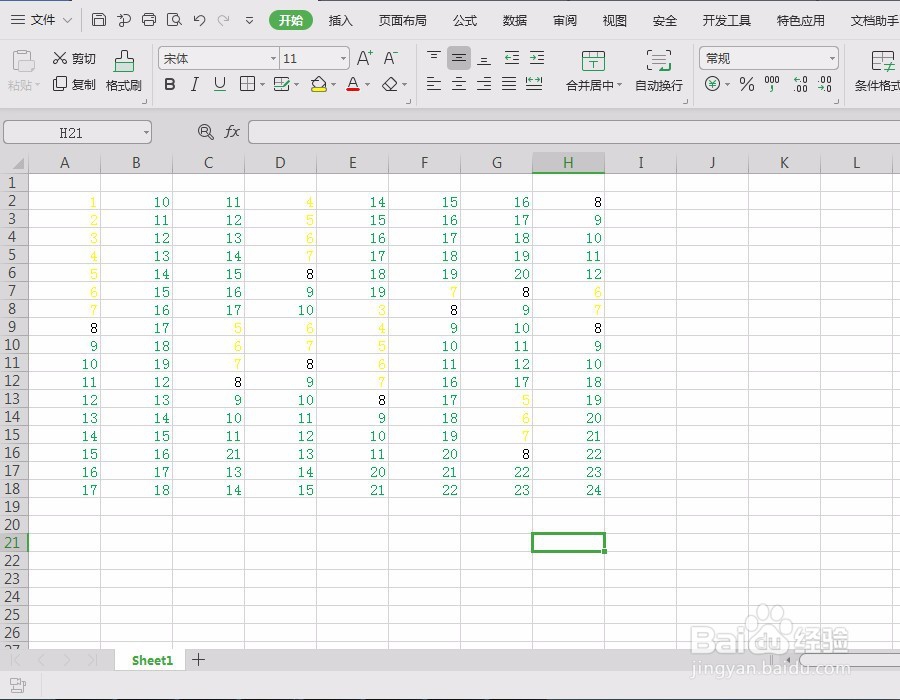
9、确定后,可以看到大于8的数字为绿色,小于8的数字为黄色,等于8的为黑色不变。
excel怎么让大于8的显示绿色,小于8的显示黄色

  • Excel怎样设置大于某数值时的背景颜色
  • 怎样在Excel中设置自定义序列
  • Excel表格IF求真值(假值)
  • 如何将Excel每列中数据大于指定值的字体颜色显示为红色
  • Excel如何将数字大于或小于某数的单元格标红
  • 热门搜索
    gho文件怎么打开 360浏览器怎么样 扁桃体炎怎么办 东北乱炖的家常做法 基金亏损了怎么办 喝醉了怎么快速解酒 眼底出血的治疗方法 直肠炎最佳治疗方法 怎么唱歌好听打开嗓子 名人的读书方法