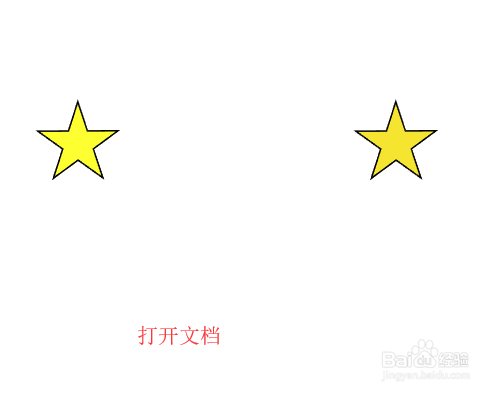
1、打开一个实例文档,图中两个五角星填充了相近的颜色。
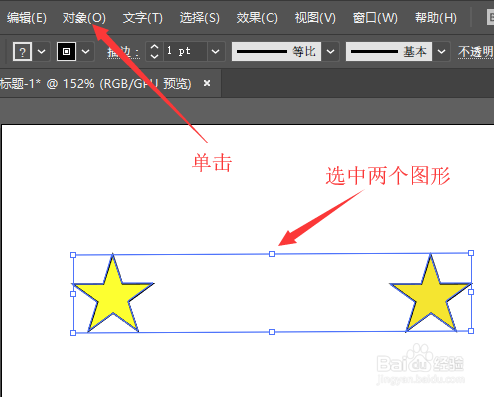
2、使用‘选择工具’选中两个五角星。单击菜单栏中的【对象】按钮。
3、在下拉菜单中选择【混合】,然后单击【建立】。

4、文档中就创建了一个混合图形,但是他的步数有非常多。

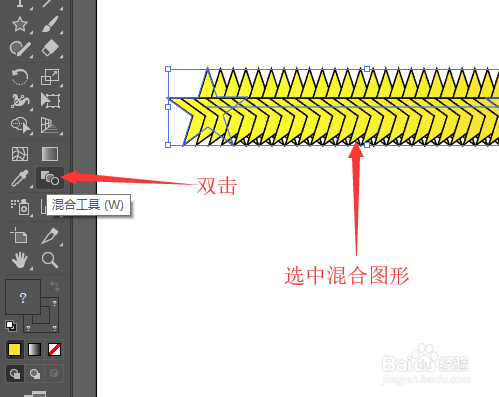
5、选中混合图形,然后双击工具栏中的【混合工具】,调出混合选项对话框。
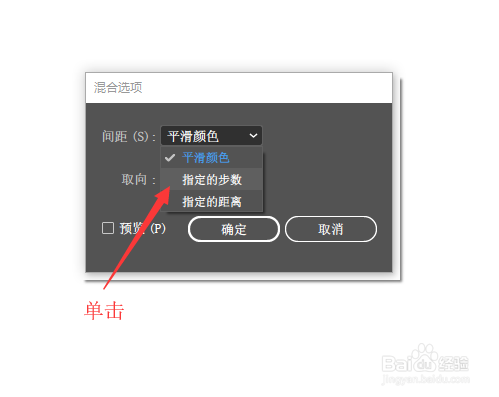
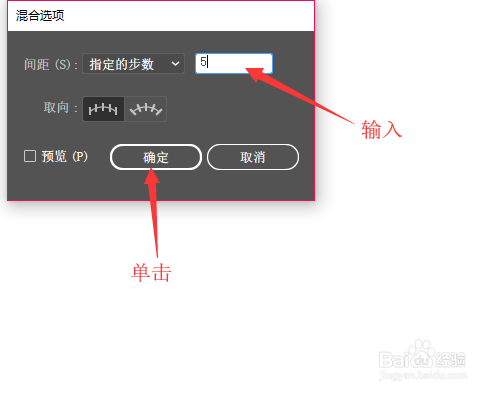
6、在对话框中,单击‘间距’列表中的【指定的步数】。
7、在‘指定的步数’右侧文本框中输入‘5’,最后单击【确定】按钮。
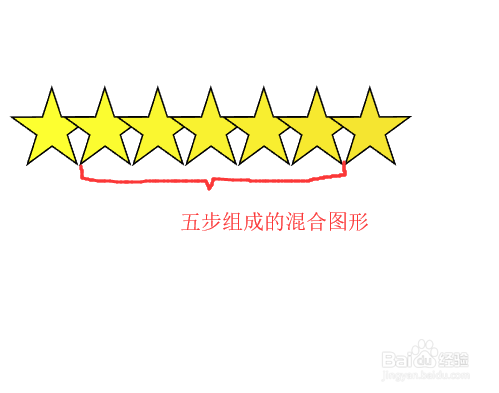
8、回到文档中就可以看到,混合图形步数减少到了5步。
时间:2026-04-25 10:14:10
1、打开一个实例文档,图中两个五角星填充了相近的颜色。
2、使用‘选择工具’选中两个五角星。单击菜单栏中的【对象】按钮。
3、在下拉菜单中选择【混合】,然后单击【建立】。
4、文档中就创建了一个混合图形,但是他的步数有非常多。
5、选中混合图形,然后双击工具栏中的【混合工具】,调出混合选项对话框。
6、在对话框中,单击‘间距’列表中的【指定的步数】。
7、在‘指定的步数’右侧文本框中输入‘5’,最后单击【确定】按钮。
8、回到文档中就可以看到,混合图形步数减少到了5步。
