1、如本例,下图中的图片是两张单独的图片,要求将其组合为一张。

2、点击选中其中一张图片,按【CTRL】键,同时选中另一张图片。这样,两张图片就同时被选取了。

3、同时选好两张图片后,点击鼠标右键,在弹出的菜单选项中点击选择【组合】-【组合】选项。

4、返回到页面中,原来两张图片就组合为了一张,如下图:
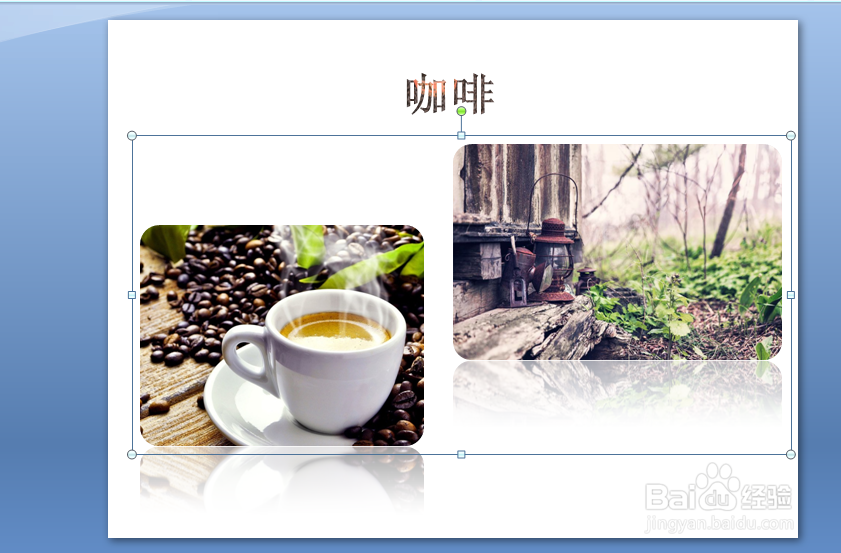
5、如果要取消组合恢复到原来的样子,则选中图片,点击鼠标右键,在弹出的菜单选项中点击选择【组合】-【取消组合】选项。

时间:2026-04-22 09:55:41
1、如本例,下图中的图片是两张单独的图片,要求将其组合为一张。
2、点击选中其中一张图片,按【CTRL】键,同时选中另一张图片。这样,两张图片就同时被选取了。
3、同时选好两张图片后,点击鼠标右键,在弹出的菜单选项中点击选择【组合】-【组合】选项。
4、返回到页面中,原来两张图片就组合为了一张,如下图:
5、如果要取消组合恢复到原来的样子,则选中图片,点击鼠标右键,在弹出的菜单选项中点击选择【组合】-【取消组合】选项。
