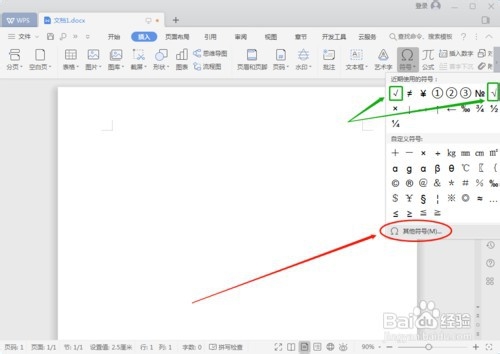
1、1用WPS文字打开需要在方框中打勾√(或打叉×)的Word文档。然后点击菜单栏的“插入”;之后再点击“符号”选项。
2点击一下“其他符号”。(虽然示例图中“近期使用的符号”里有勾(√),但从没使用过的小伙伴可能没有,所以我们以“近期使用的符号列表”里没有为例来进行说明。)

2、2在符号区域找到“√”(如果第一屏没有的话,可以拖动绿色方框里的滚动条来查看,直到找到需要的勾号)点击鼠标左键选中;然后再点击“插入”按钮。

3、3点击插入按钮后,符号窗口不会自动关闭,需要点击插入边上的“关闭”按钮来关闭窗口。

4、4执行完上面的步骤,勾号(√)就成功添加到Word文档里了。接下来再看看怎么给它加上方框:选中勾号;再点开菜单栏的“开始”;然后点击一下带拼音标注的“文”字边上的三角形按钮。(如果之前操作过,可能显示的不是带拼音标注的“文”,大家知道大致位置就好。)

5、5在“圈号”选项中选中方框,然后再点击“确定”按钮。(如果不想给√加方框,可以在“文字”下的文本框里把勾换成其他内容。)

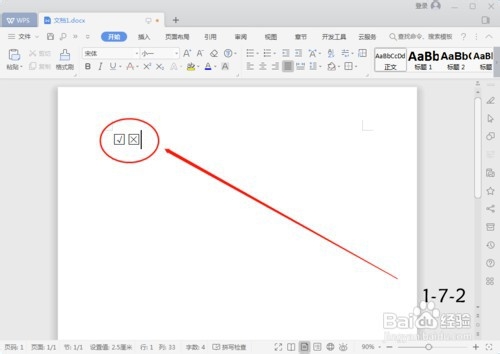
6、6执行完上面的操作,就已经成功的完成了用WPS 2019在方框里打勾(√)的操作了。接下来把勾换成叉再执行一次上面的操作,就把在方框中打叉(×)的工作也完成了!(如图1-7-2所示)