图片用PS怎样放入形状中?ps怎么把图片嵌入图形

 时间:2026-02-13 16:07:11

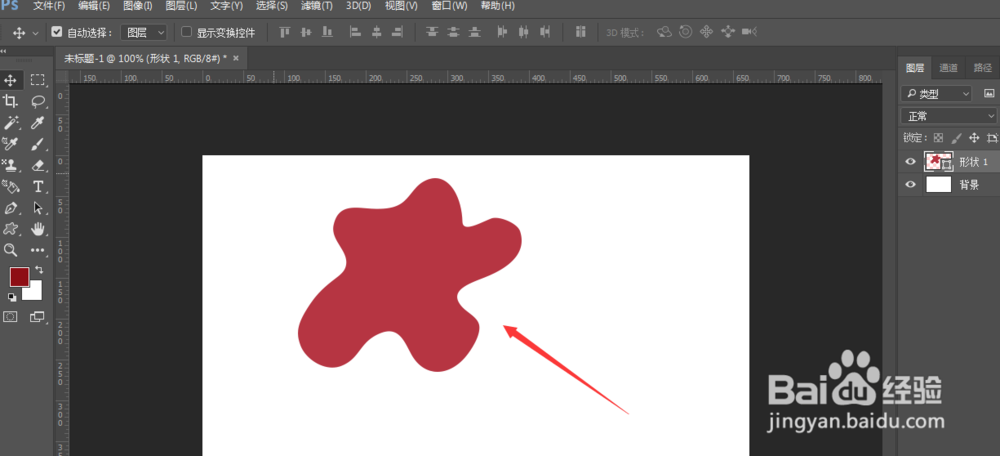
1、在PS画布中,先创建一个形状

图片用PS怎样放入形状中?ps怎么把图片嵌入图形

2、然后选择图片置入到画布中,将图片移动到图片图层上方

图片用PS怎样放入形状中?ps怎么把图片嵌入图形

3、选中图片所在图层,点击右键属性,选择【创建剪切蒙版】

图片用PS怎样放入形状中?ps怎么把图片嵌入图形

4、这样图片就会剪切到形状中,只显示形状所在区域,如图所示

图片用PS怎样放入形状中?ps怎么把图片嵌入图形

5、将图片变换,可以调整大小和位置;也可以更改形状

图片用PS怎样放入形状中?ps怎么把图片嵌入图形

6、如果想要恢复到原始状态,选中图片所在图层,然后右键属性中选择【释放剪切蒙

版】,这样图片又恢复到图片状态了。

图片用PS怎样放入形状中?ps怎么把图片嵌入图形

7、总结:

1.在PS中先创建形状

2.置入图片,图片图层在形状图层上方

3.选中图片图层,右键属性中选择【创建剪切蒙版】

4.调整图片位置和大小

5.右键属性栏中,【释放剪切蒙版】可以恢复到图片状态

  • ps裁剪快捷键
  • 怎么在PS中调整图片色调
  • Ps怎么复制一个图层组到另一个
  • ps中如何让两个图形颜色融合
  • PS如何快速抠图
  • 热门搜索
    扯面的做法 厕所堵了怎么办 千层蛋糕的做法 香菇油菜做法 提拉米苏的做法 合并单元格怎么弄 打印机驱动怎么安装 筋头巴脑的做法 菜心的做法大全 点心做法