Photoshop如何去除不需要的颜色

 时间:2024-10-13 17:30:41

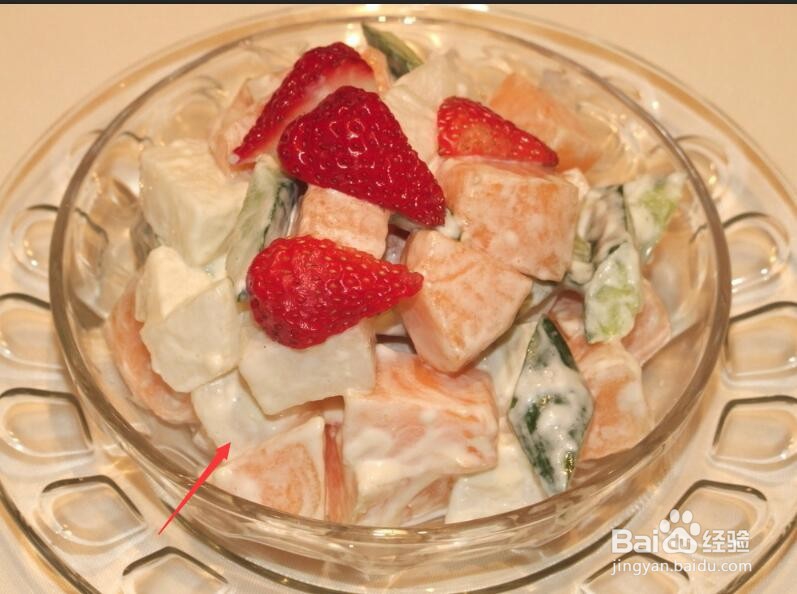
1、在菜单栏中单击【文件】按钮,在下拉菜单中选择【打开】命令,打开图像文件——美味的水果沙拉.JPG。
Photoshop如何去除不需要的颜色

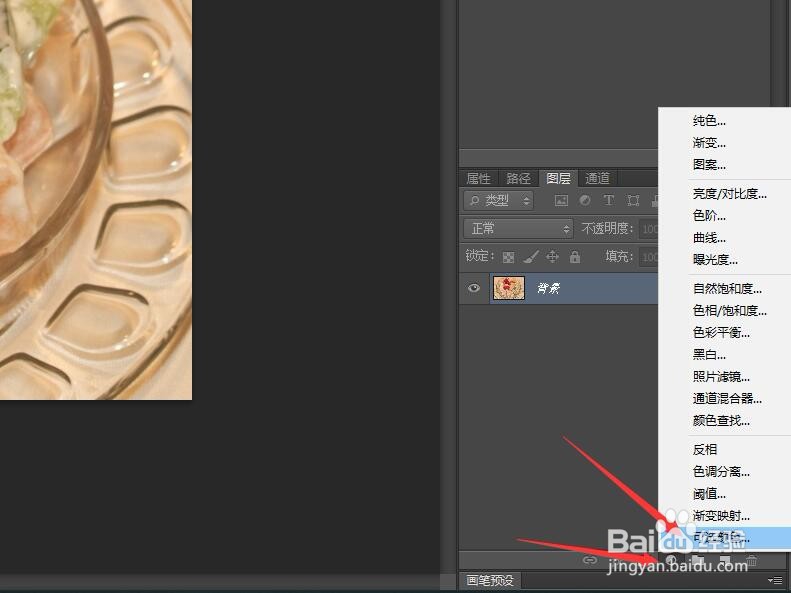
2、在图层面板底部单击【创建新的填充或调整图层】按钮,在弹出的菜单中选择【可选颜色】命令。
Photoshop如何去除不需要的颜色

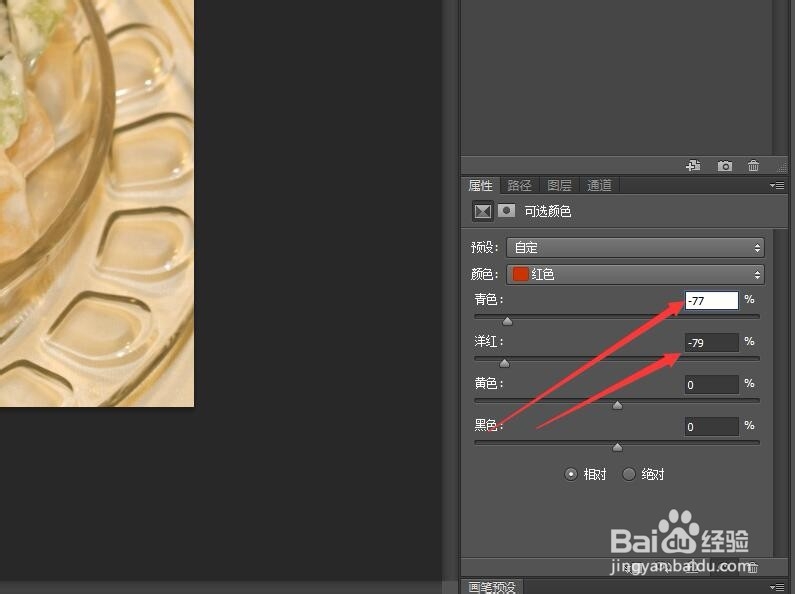
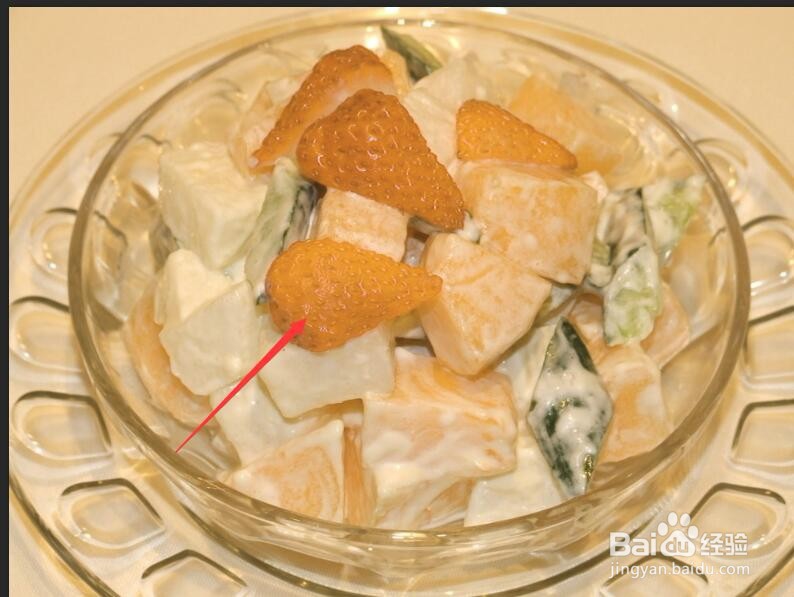
3、在弹出的属性面板中选择颜色为‘红色’,将青色设置为-77%。洋红设置为-79%。
Photoshop如何去除不需要的颜色

4、这时可以看到图像中的红色果肉部分变成橙色,这说明将图像的红色中的洋红和青色分别去除后就会呈现这种效果。
Photoshop如何去除不需要的颜色

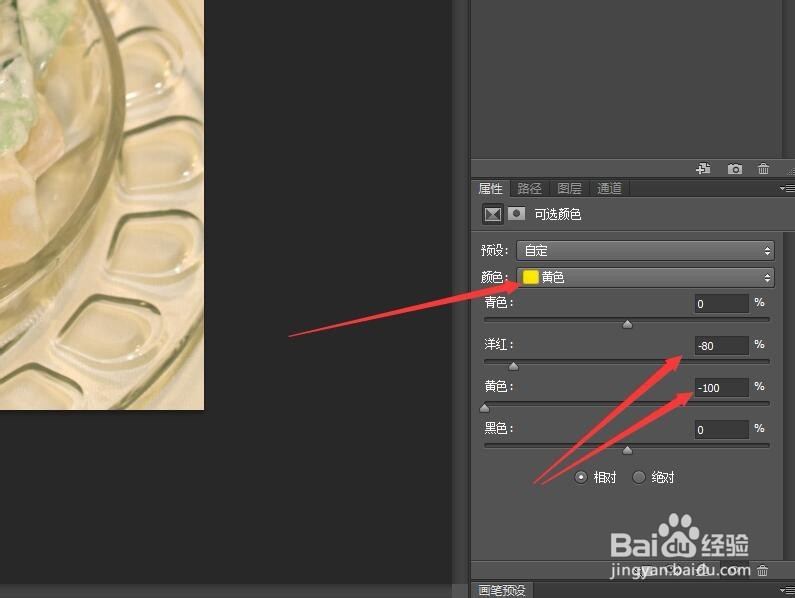
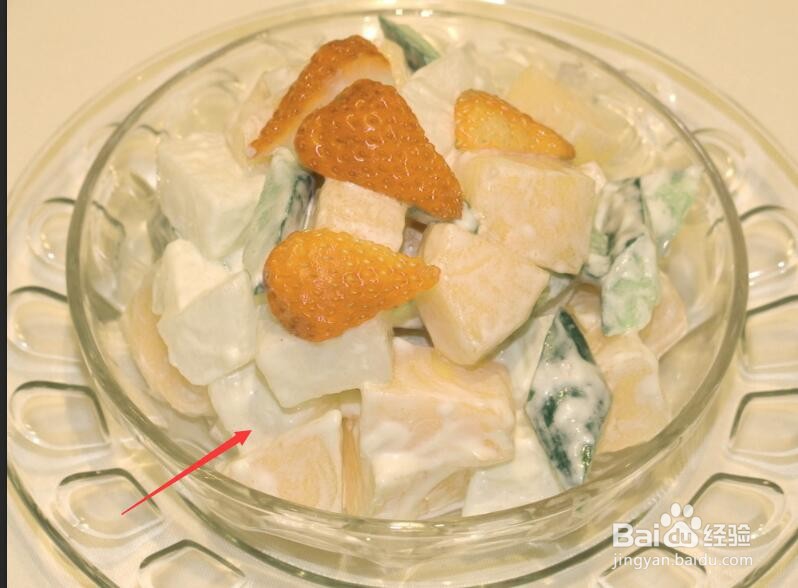
5、属性面板中选择‘黄色’。将洋红设置为-80%,黄色设置为-100%。

Photoshop如何去除不需要的颜色

6、这时可以看到图像中原本黄色的部分接近于白色,这说明将图像黄色中的洋红和黄色颜色分别去除之后,呈现这种接近白色的效果。
Photoshop如何去除不需要的颜色
  • 用ps如何给图片颜色加深
  • PS如何将图片中特定颜色删除掉
  • PS怎样设置图像的颜色加深
  • ps如何新建白色背景图层
  • ps如何复制文字
  • 热门搜索
    0316是哪里的区号 河南旅游局 宫颈糜烂中度怎么治 如何插入分页符 北戴河在哪里 铃木汽车质量怎么样 去黄山旅游要多少钱 电脑怎么定时开关机 鄂f是哪里的车牌 itunes怎么同步