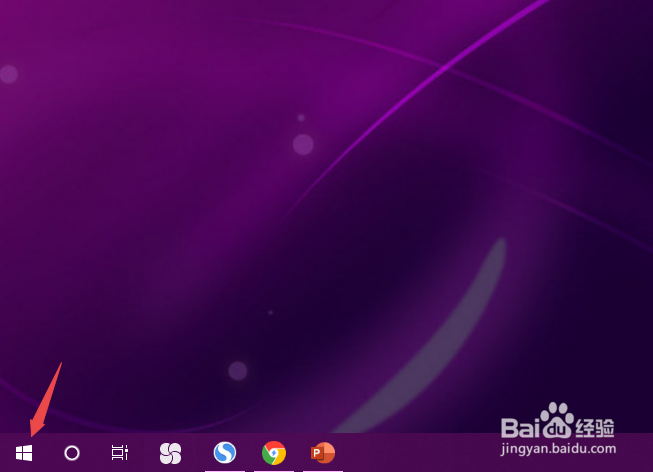
1、先打开电脑,点击开始按钮;
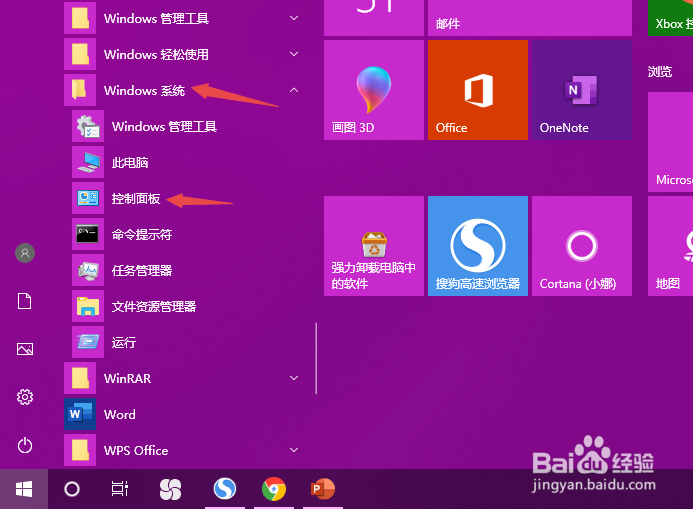
2、之后点击windows系统,然后点击控制面板;
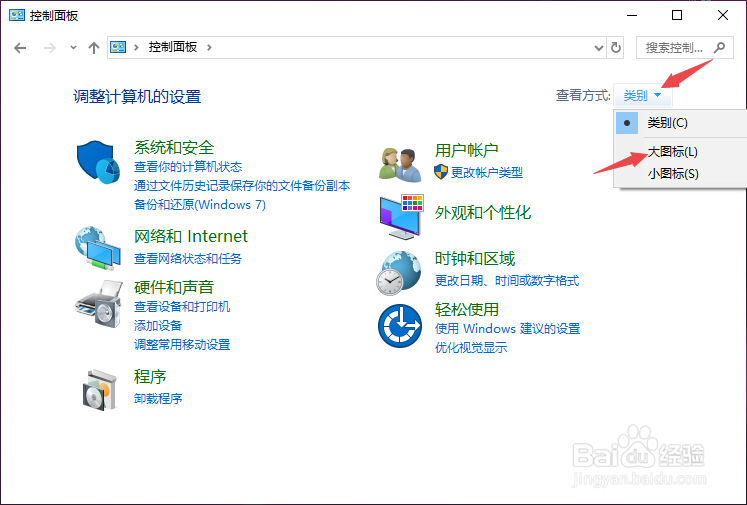
3、之后点击类别,然后点击大图标;
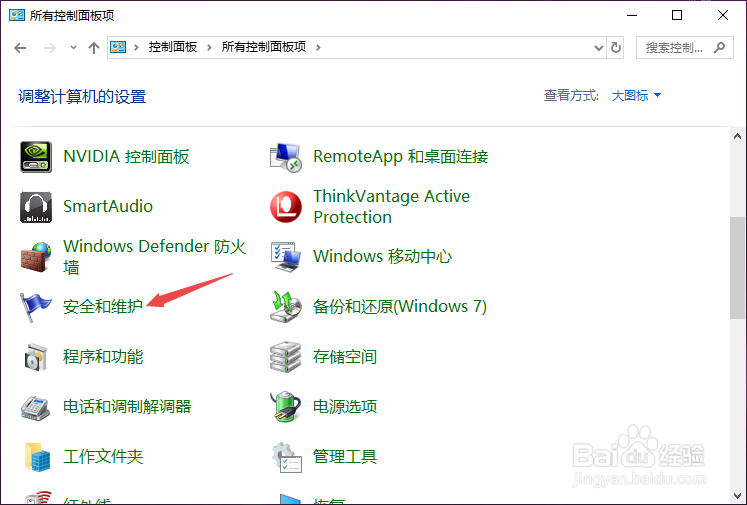
4、之后点击安全和维护;
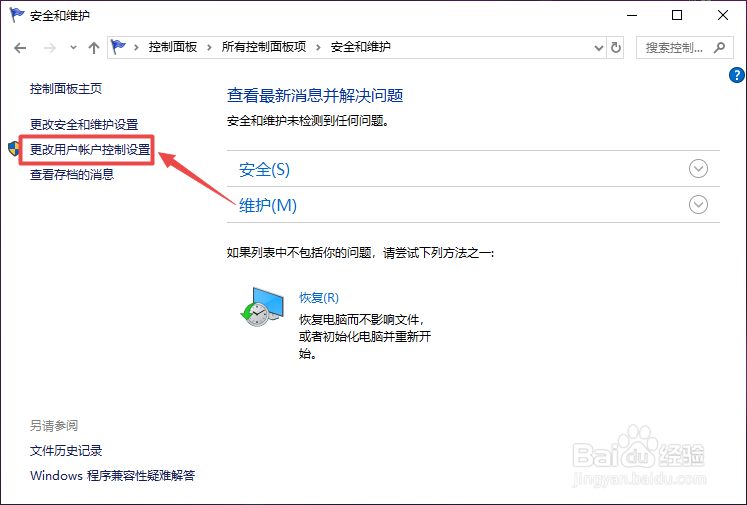
5、然后点击更改用户账户控制设置;
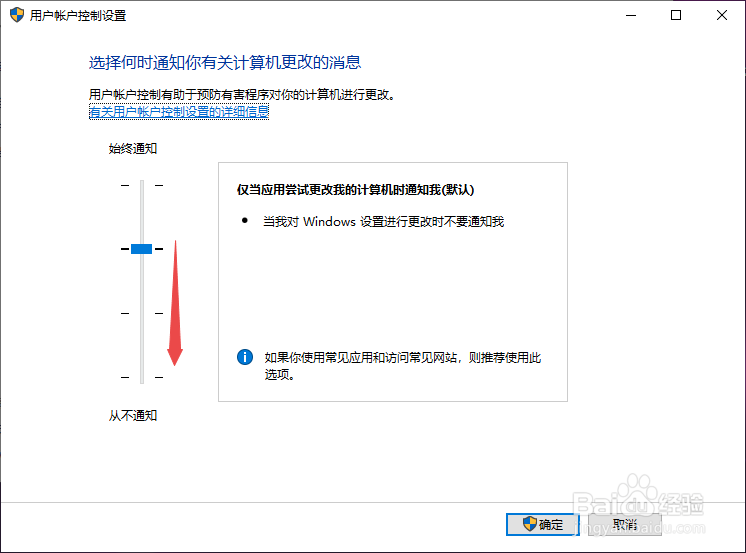
6、之后将滑动按钮一直下滑到最下方;
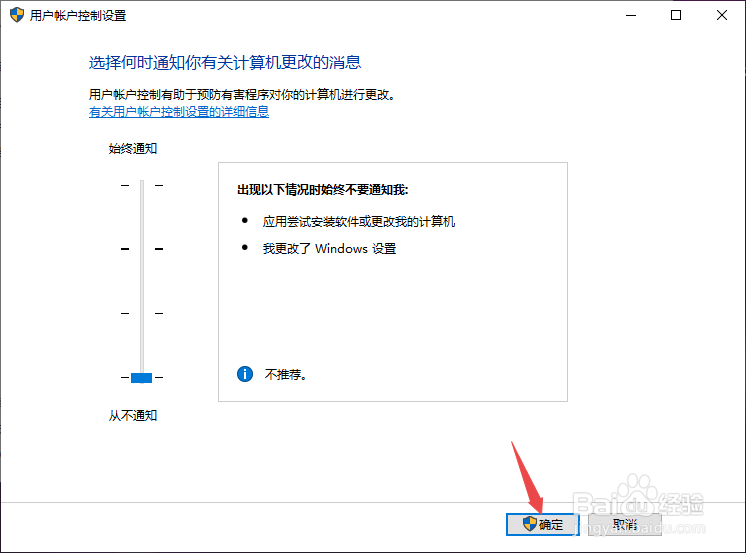
7、滑动完成后就变成从不通知了,之后点击确定,这样就关闭运行软件时出现的提示框了。
时间:2026-04-26 02:57:18
1、先打开电脑,点击开始按钮;
2、之后点击windows系统,然后点击控制面板;
3、之后点击类别,然后点击大图标;
4、之后点击安全和维护;
5、然后点击更改用户账户控制设置;
6、之后将滑动按钮一直下滑到最下方;
7、滑动完成后就变成从不通知了,之后点击确定,这样就关闭运行软件时出现的提示框了。
