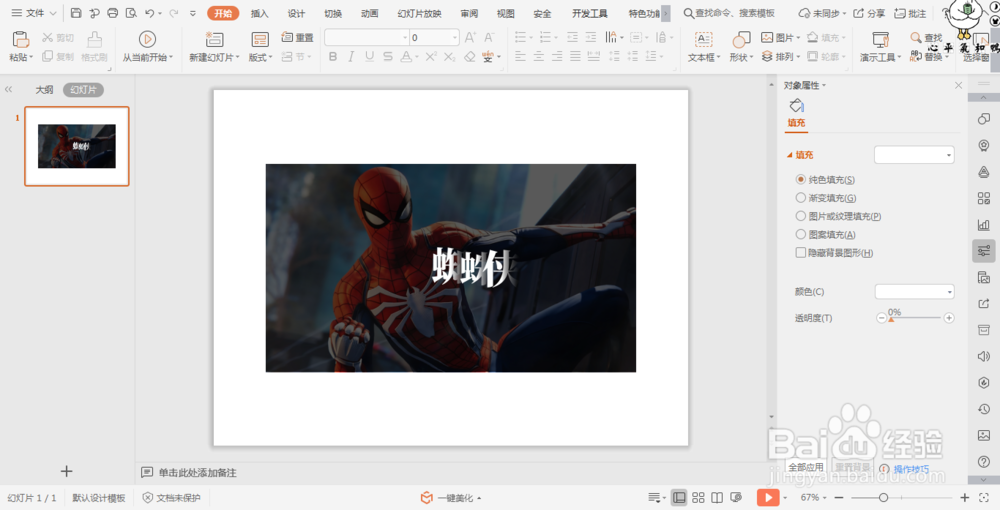
wpsPPT中立体叠字效果制作

 时间:2026-04-26 01:44:36

1、首先在插入选项卡中点击图片,选择本地图片,插入一张准备好的背景图片。

wpsPPT中立体叠字效果制作

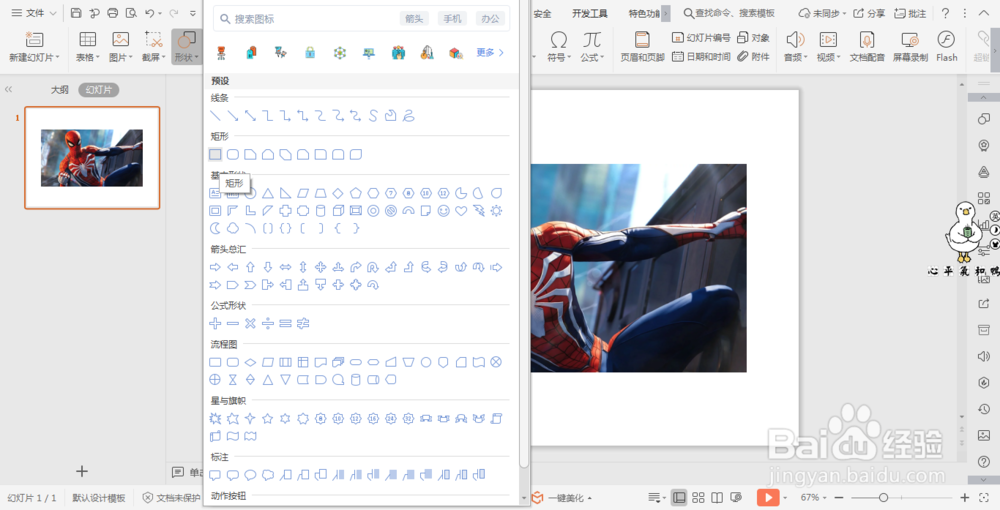
2、在插入选项卡中点击形状,选择其中的矩形,在页面上绘制出完全覆盖图片的一个矩形。
wpsPPT中立体叠字效果制作

wpsPPT中立体叠字效果制作

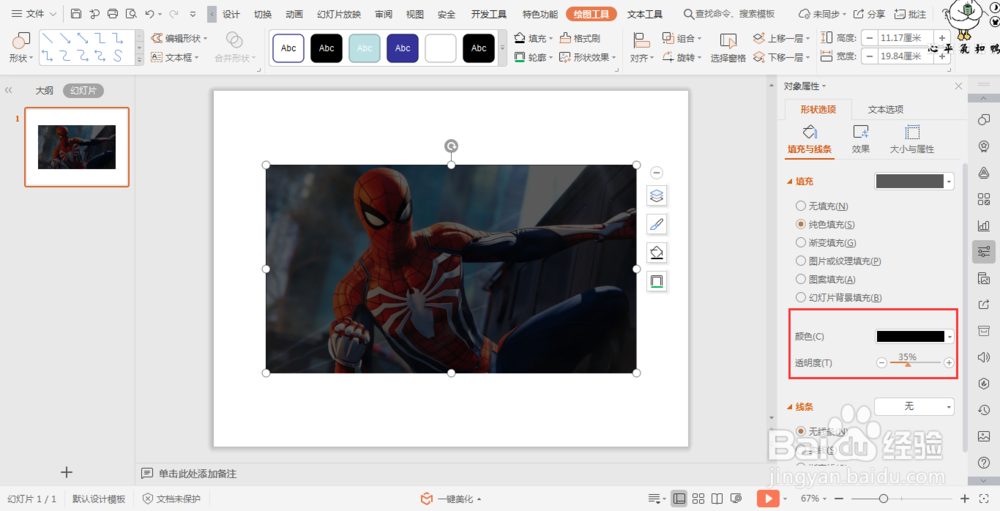
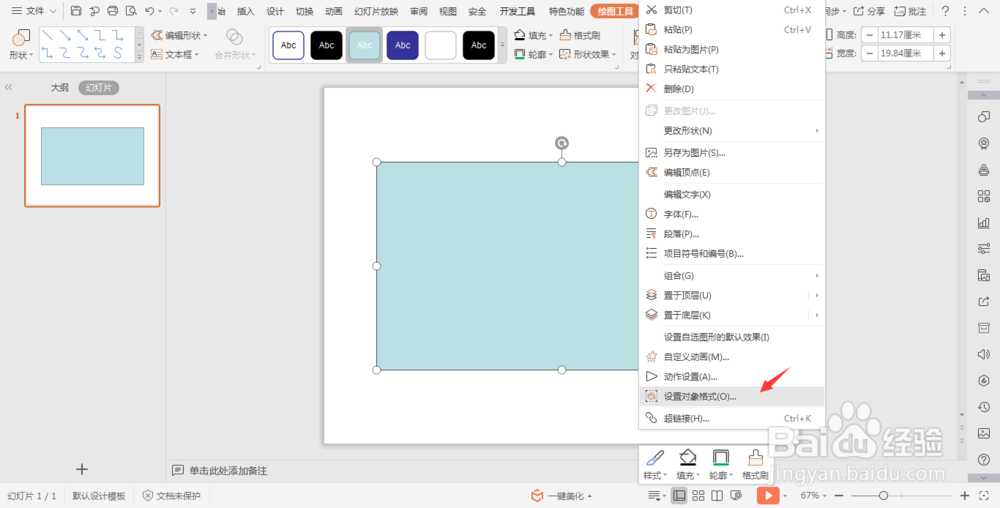
3、选中矩形,鼠标右键“设置对象格式”,在右侧弹出的属性设置窗格中,选择形状选项,颜色填充选择黑色,透明度设置为35%。
wpsPPT中立体叠字效果制作

wpsPPT中立体叠字效果制作

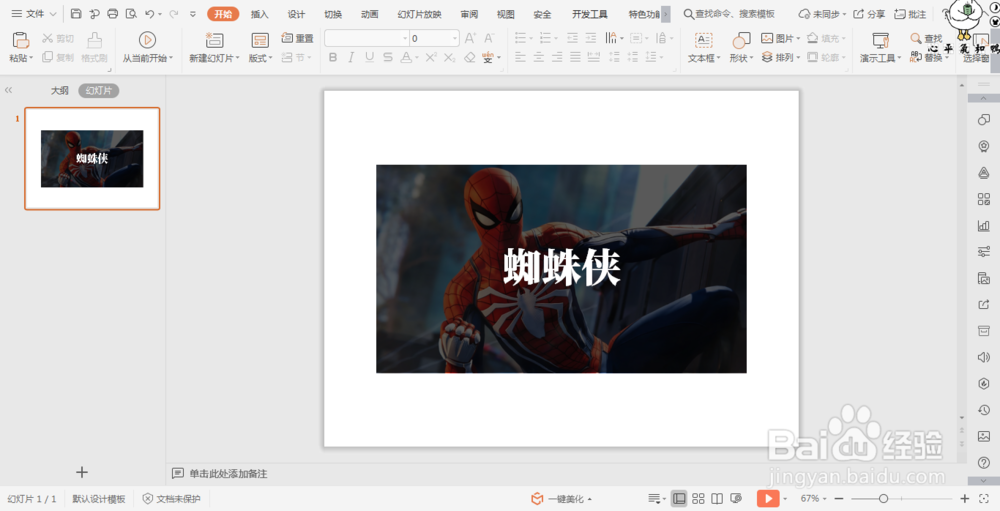
4、在开始选项卡中点击文本框,选择下拉菜单中的横向文本框,输入要进行处理的文字,调整好大小和字体。

wpsPPT中立体叠字效果制作

wpsPPT中立体叠字效果制作

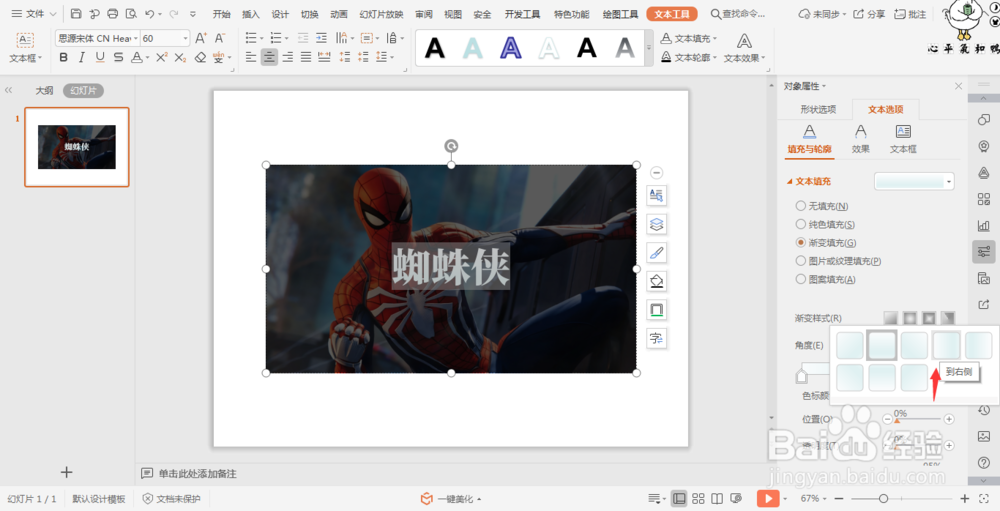
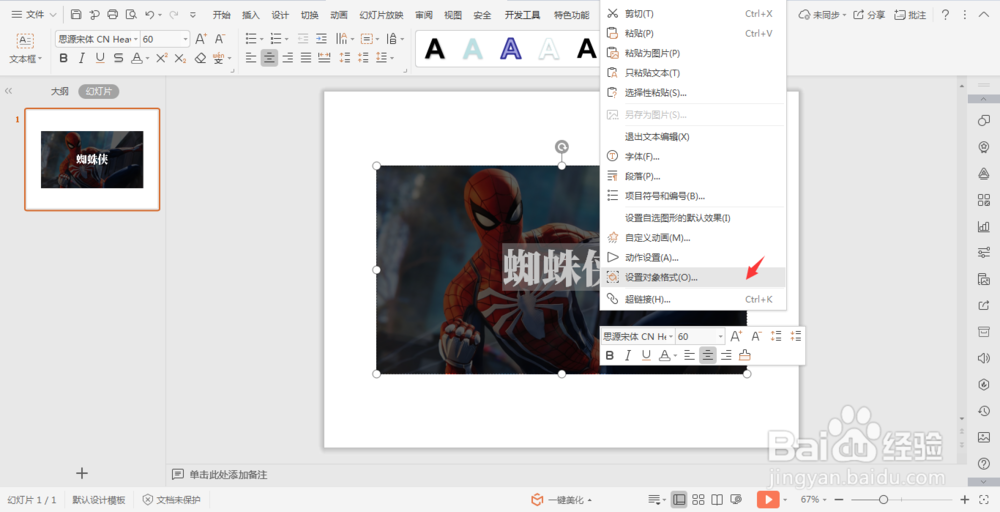
5、选中文本,鼠标右键设置对象格式,在右侧的属性设置窗格中,选择文本选项,在填充中勾选“渐变填充”,在渐变类型中选择线性渐变—到右侧。
wpsPPT中立体叠字效果制作

wpsPPT中立体叠字效果制作

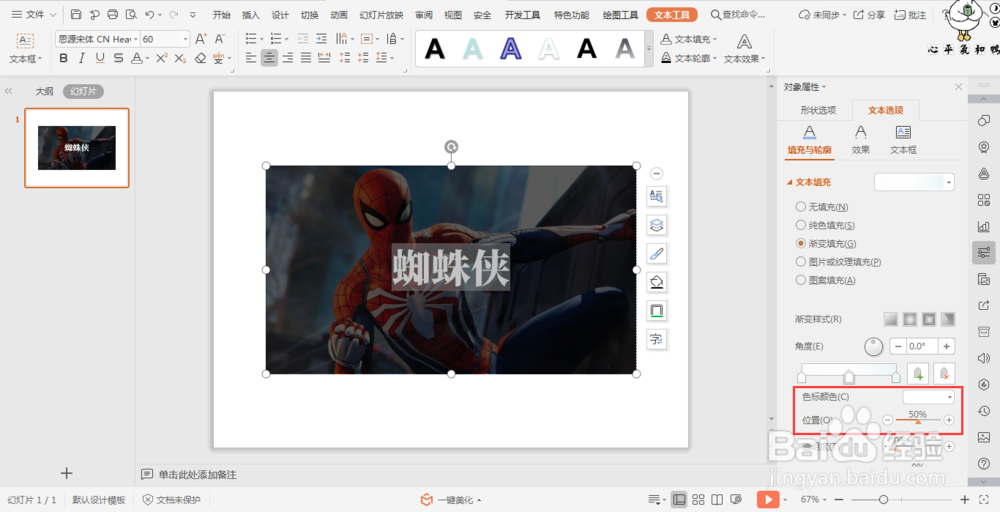
6、在渐变光圈处,选中第一个色标,颜色设置为白色,位置0,选中第二个色标,颜色设置为白色,位置50,选中第三个色标,颜色设置为黑色,位置100,透明度100。
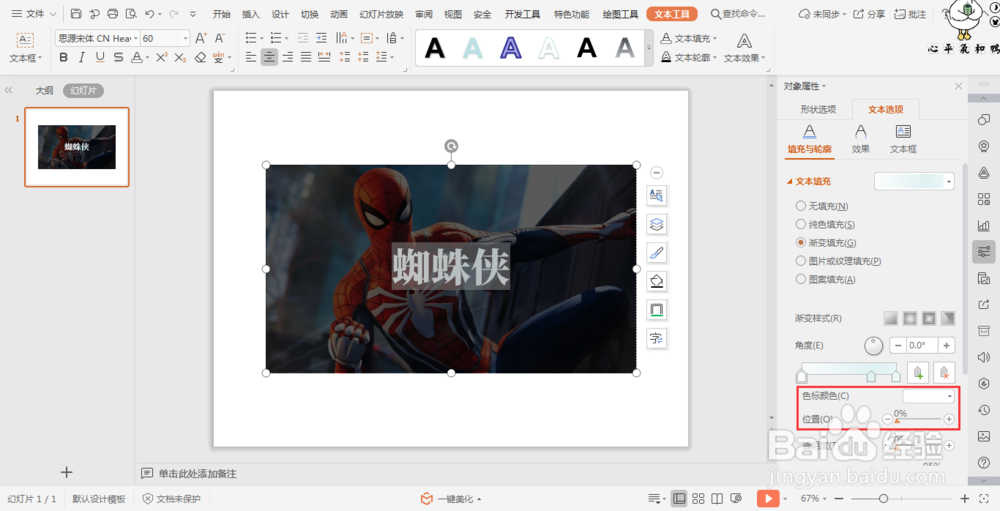
wpsPPT中立体叠字效果制作

wpsPPT中立体叠字效果制作

wpsPPT中立体叠字效果制作

7、这样立体叠字效果就制作好了。

wpsPPT中立体叠字效果制作

  • 抓住几个关键点,就能培养孩子的敏锐观察力
  • 来画动画,基础操作指南视频教程在哪里查看
  • Photoshop 如何为图像添加圆形边框特效
  • 沟通中的常见误解的解决方法
  • ppt字体破碎效果怎么做
  • 热门搜索
    血压高怎么调理才会降 怎么折星星 脚崴了肿了怎么消肿 满天星怎么养 打嗝不止怎么办 教你止嗝小方法 秦霄贤为什么停演 饭团怎么做 ipad充不进电怎么回事 牍怎么读 鹿茸怎么吃