如何用PS绘制樱桃

 时间:2026-05-07 18:03:47

1、首先,打开PS软件,建立黑色背景新图层。

如何用PS绘制樱桃

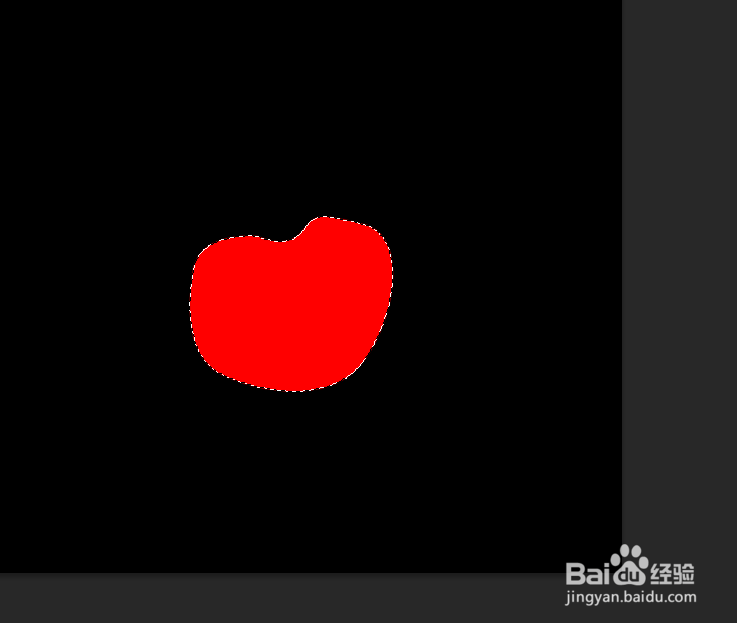
2、使用钢笔工具绘制樱桃形状,用油漆桶工具填充红色。

如何用PS绘制樱桃

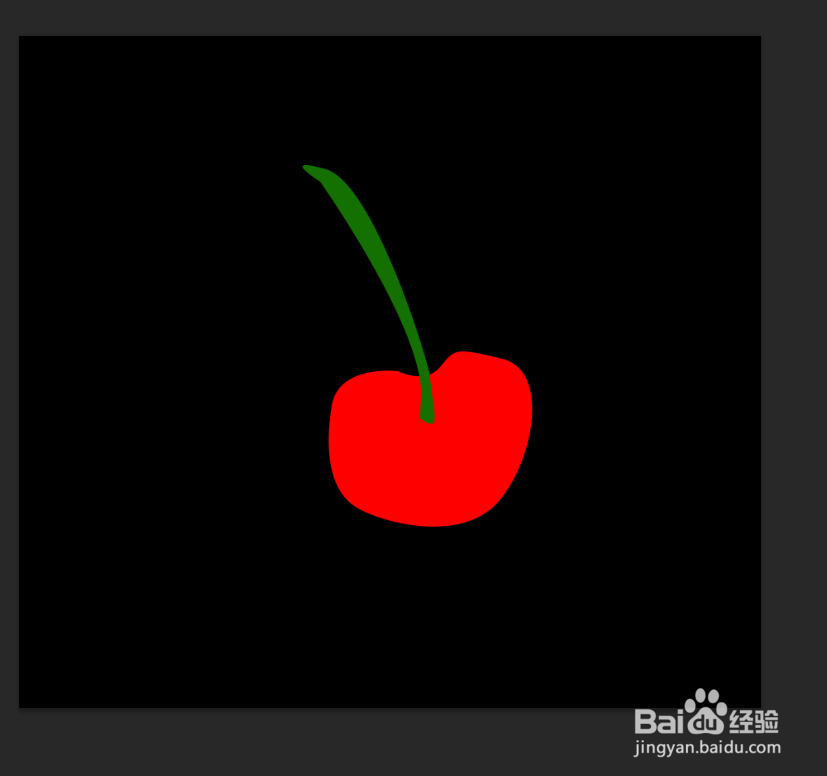
3、使用钢笔工具绘制樱桃柄形状,并填充墨绿色,如下图。

如何用PS绘制樱桃

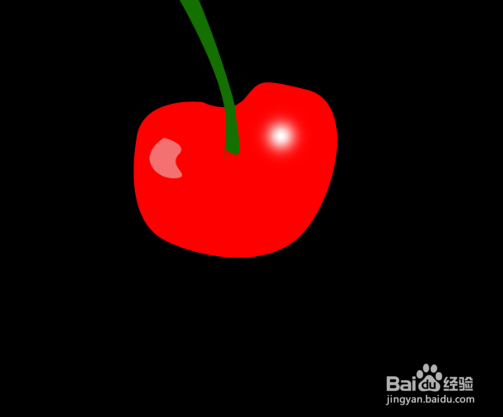
4、使用白色柔边画笔绘制樱桃高光区域

如何用PS绘制樱桃

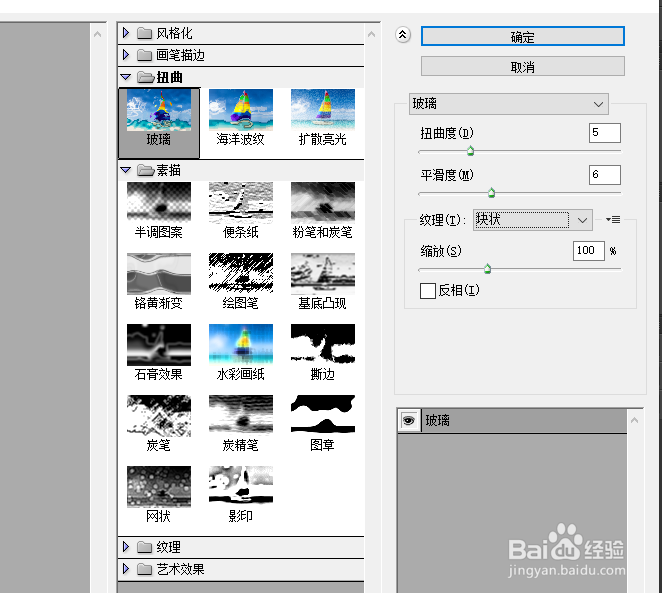
5、执行滤镜库-扭曲-玻璃,具体设置如下。

如何用PS绘制樱桃

6、使用加深工具绘制阴影

如何用PS绘制樱桃

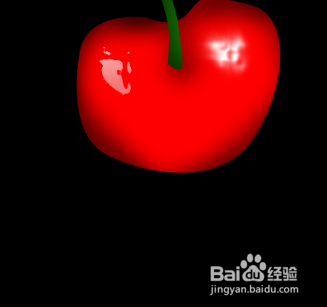
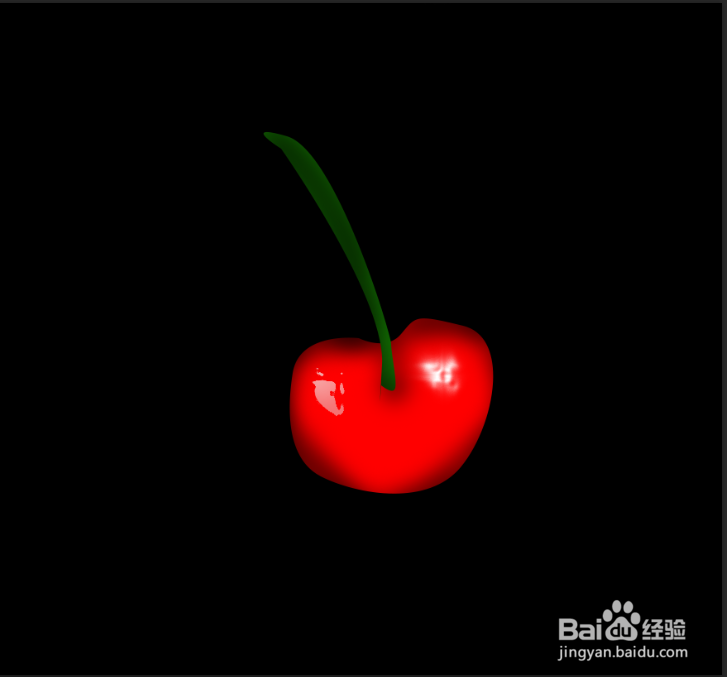
7、合并各图层,得到最终效果图

如何用PS绘制樱桃

8、总结:

1、建立黑色背景新图层。

2、使用钢笔工具绘制樱桃形状,填充红色。

3、使用钢笔工具绘制樱桃柄形状,并填充墨绿色。

4、使用白色柔边画笔绘制樱桃高光区域。

5、执行滤镜库-扭曲-玻璃。

6、使用加深工具绘制阴影。

7、合并各图层,得到最终效果图。

  • Photoshop 使用调整图层的方法调节图像色彩
  • 如何用PS绘制不同颜色的云朵图形
  • ps阴影效果怎么做
  • 用Photoshop(ps)画樱桃
  • Photoshop怎么添加图层样式?
  • 热门搜索
    怎么切换输入法 假睫毛怎么卸 怎么打篮球 崇怎么组词 辣椒酱怎么做 快递单号怎么查 苹果手机怎么改铃声 住房公积金怎么取 林彪是怎么死的 乘法口诀表怎么背得快