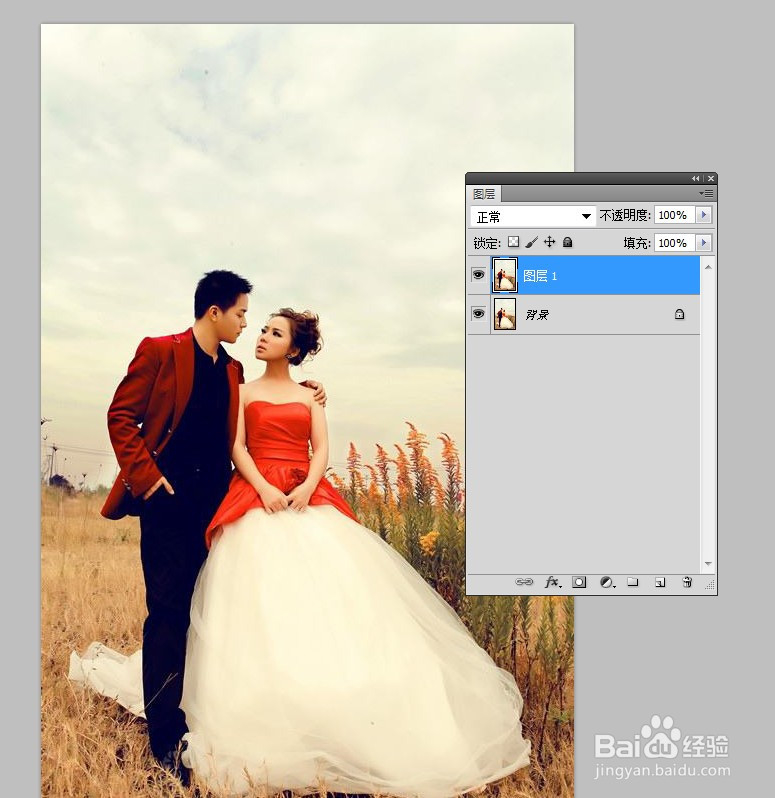
1、打开素材图片,并复制,再新建1个图层--图层2,并填充黑色。

2、选中图层2,滤镜--杂色--添加杂色


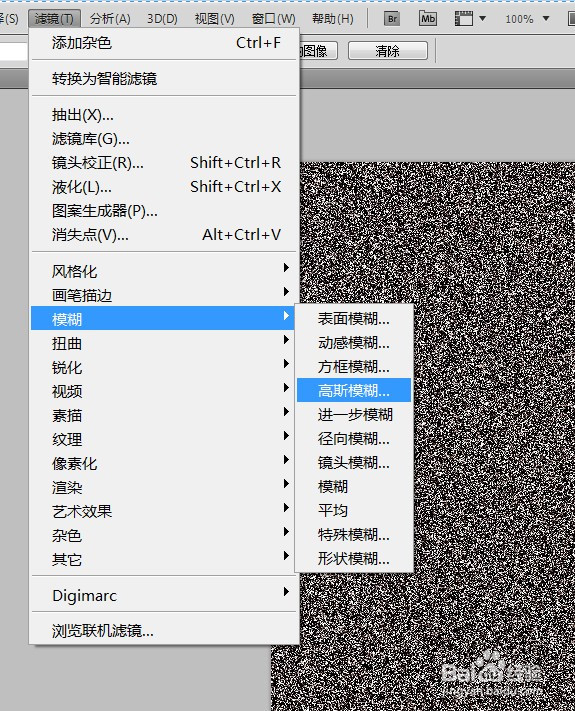
3、在执行:滤镜--模糊--高斯模糊

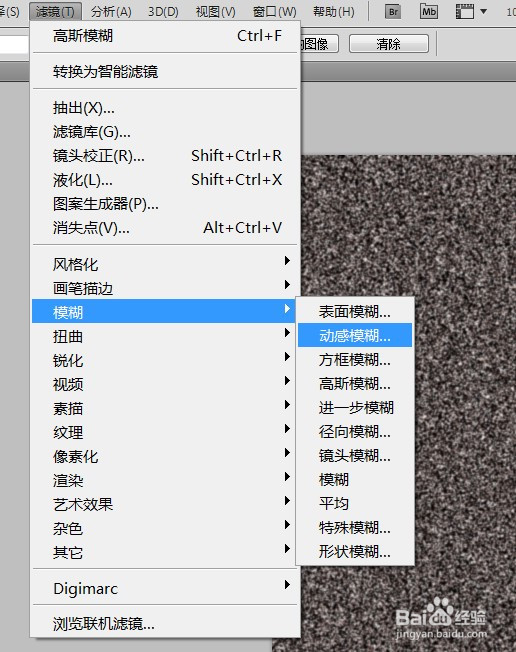
4、滤镜--模糊--动感模糊

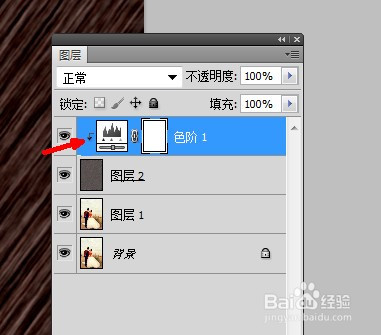
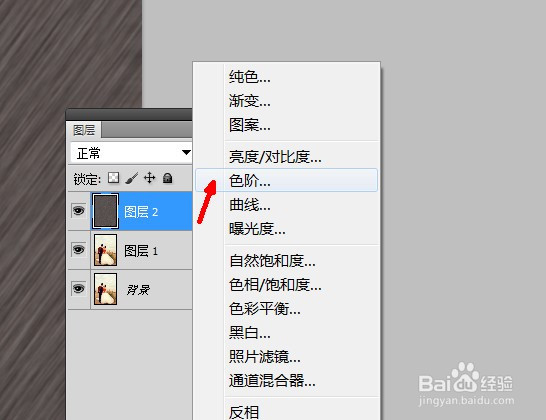
5、创建色阶图层,调整参数,再按ctrl+alt+g创建剪贴蒙版

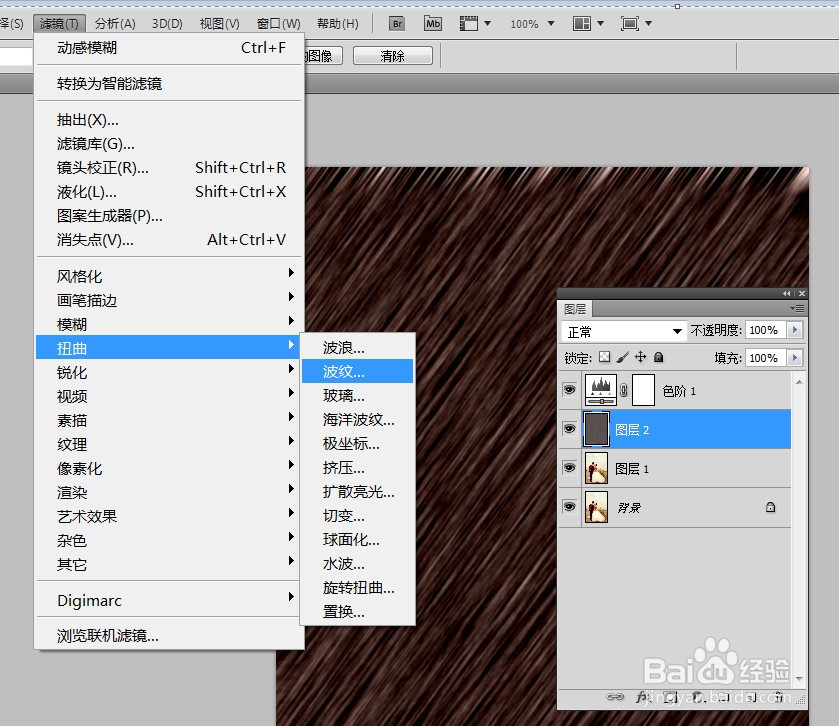
6、选中图层2,滤镜--扭曲--波纹,

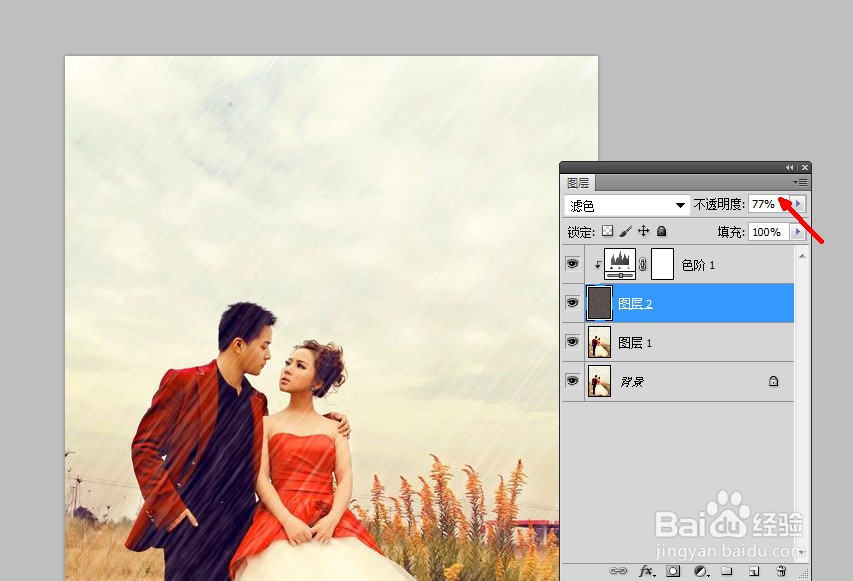
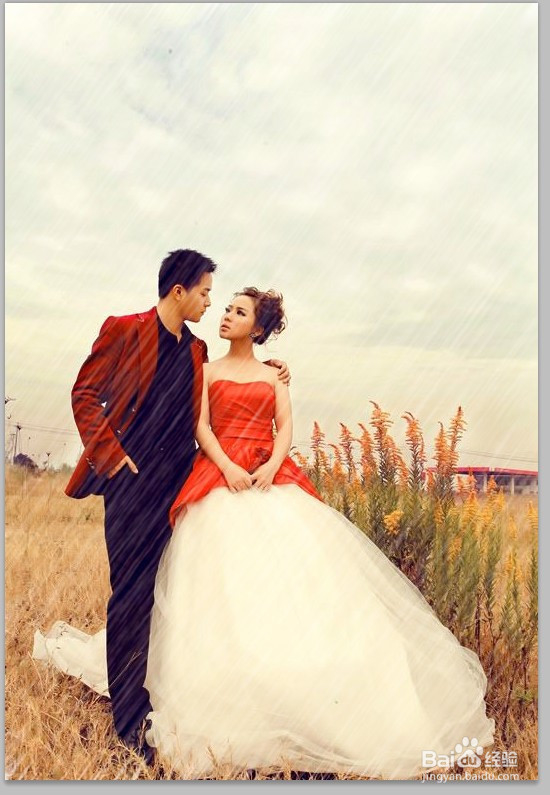
7、更改图层2的混合模式,降低不透明度。
时间:2026-04-26 15:14:27
1、打开素材图片,并复制,再新建1个图层--图层2,并填充黑色。
2、选中图层2,滤镜--杂色--添加杂色
3、在执行:滤镜--模糊--高斯模糊
4、滤镜--模糊--动感模糊
5、创建色阶图层,调整参数,再按ctrl+alt+g创建剪贴蒙版
6、选中图层2,滤镜--扭曲--波纹,
7、更改图层2的混合模式,降低不透明度。
