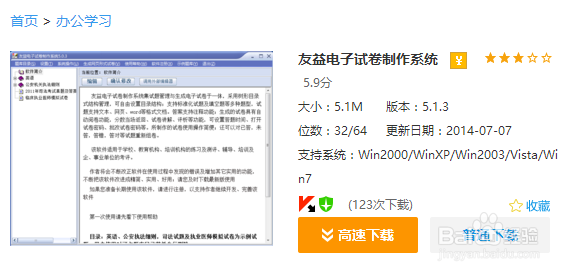
1、下载安装友益电子试卷制作系统
2、打开友益电子试卷制作系统,初始密码为空

3、进入考试系统软件界面首页

4、点击题库目录

5、添加题目目录或者子目录

6、添加考试试题

7、完成后,点击需要转换生成网页版的试卷
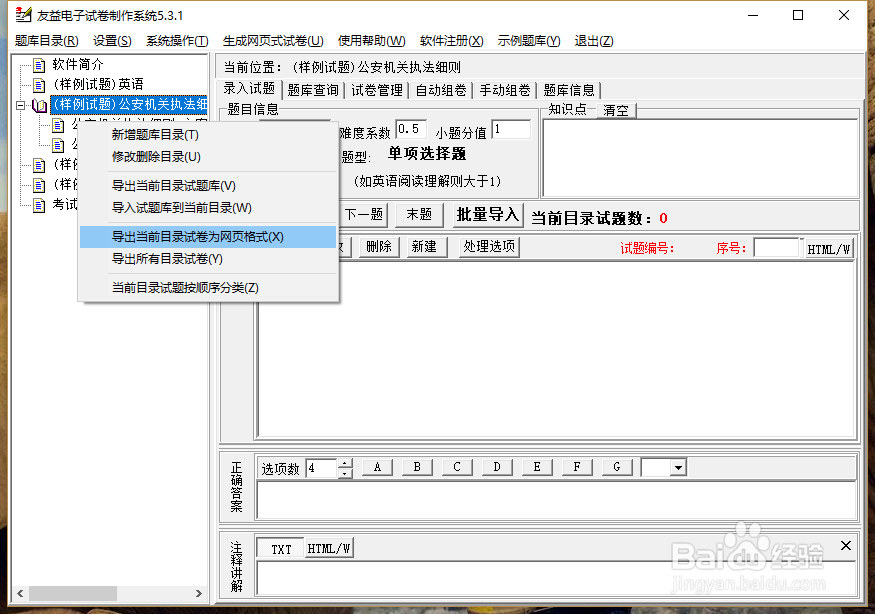
8、选择另存为名称,保存

9、点击生成的html试卷就可以练习和考试了

时间:2026-04-22 08:28:46
1、下载安装友益电子试卷制作系统
2、打开友益电子试卷制作系统,初始密码为空
3、进入考试系统软件界面首页
4、点击题库目录
5、添加题目目录或者子目录
6、添加考试试题
7、完成后,点击需要转换生成网页版的试卷
8、选择另存为名称,保存
9、点击生成的html试卷就可以练习和考试了
