Word文档中艺术字如何使用三维效果

 时间:2026-04-22 15:00:25

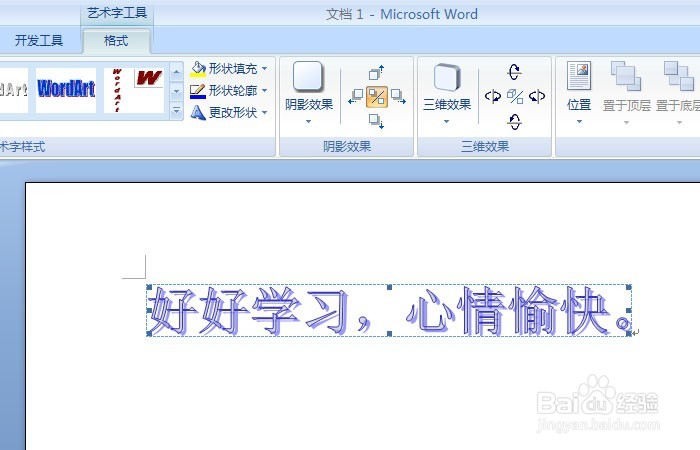
1、    打开一个word的文件,鼠标左键单击菜单【艺术字】>>【艺术字列表】,选择一个样式,并输入一段文字,如下图所示。
Word文档中艺术字如何使用三维效果

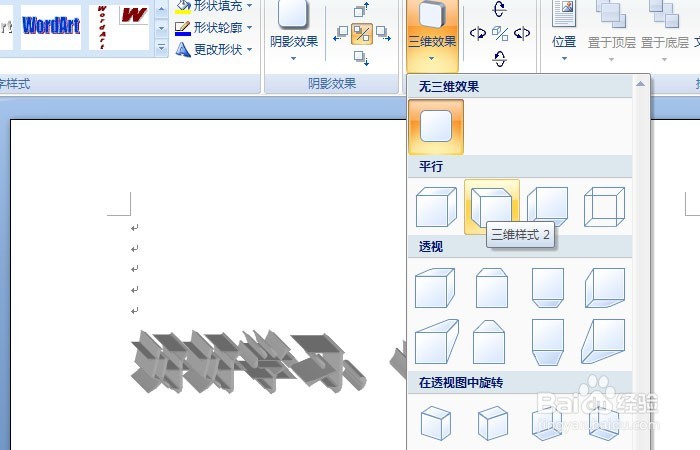
2、    选择艺术字,鼠标左键单击菜单【格式】>>【三维效果】】>>【平行】,文档上的艺术字就出现了平行三维效果,如下图所示。
Word文档中艺术字如何使用三维效果

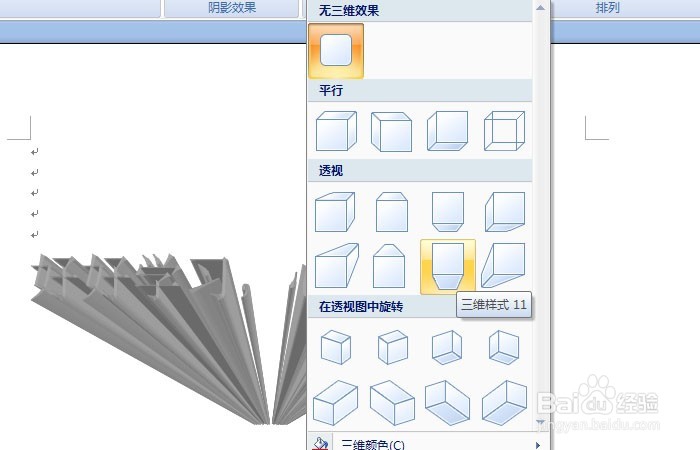
3、    选择艺术字,鼠标左键单击菜单【格式】>>【三维效果】】>>【透视】,文档上的艺术字就出现了透视三维效果,如下图所示。
Word文档中艺术字如何使用三维效果

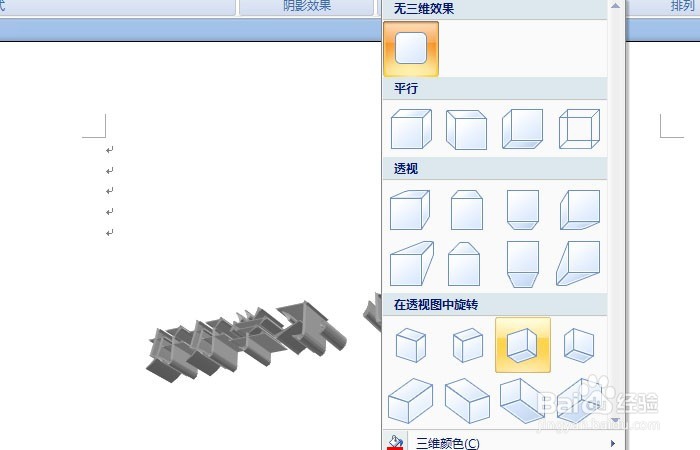
4、    选择艺术字,鼠标左键单击菜单【格式】>>【三维效果】】>>【透视旋转】,文档上的艺术字就出现了透视旋转三维效果,如下图所示。
Word文档中艺术字如何使用三维效果

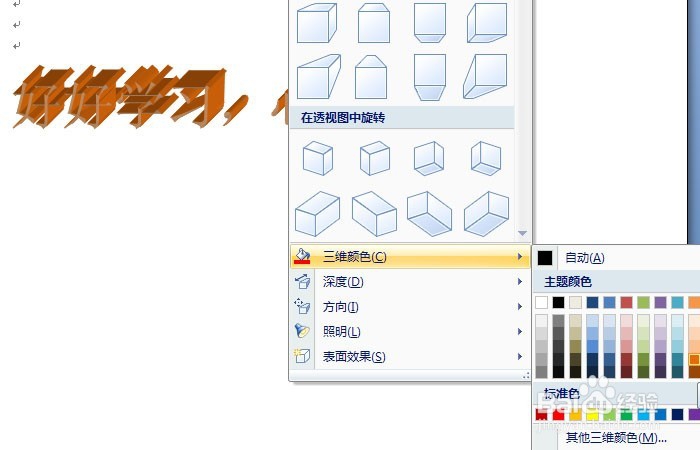
5、    选择艺术字,鼠标左键单击菜单【格式】>>【三维效果】】>>【三维颜色】,文档上的艺术字就出现了三维颜色的效果,如下图所示。
Word文档中艺术字如何使用三维效果

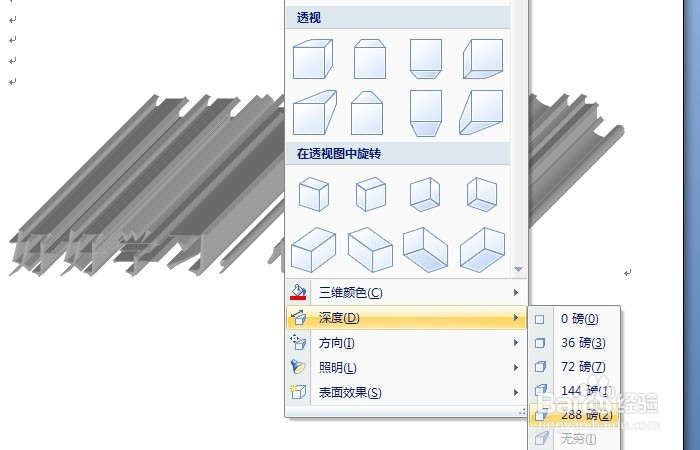
6、    选择艺术字,鼠标左键单击菜单【格式】>>【三维效果】】>>【深度】,文档上的艺术字就出现了深度三维效果,如下图所示。
Word文档中艺术字如何使用三维效果

  • word2016如何设置艺术字格式
  • Excel高级应用技巧之表格整理和修饰基本操作
  • Word2010在文档中怎么分栏
  • word中给左右箭头添加新闻纸纹理和三维效果
  • Word如何把文字替换成艺术文字
  • 热门搜索
    谪怎么读 怎么避孕 黄油怎么吃 孕妇身上痒是怎么回事 桑葚怎么洗干净 香菜怎么种 真相只有一个用日语怎么说 qq空间说说怎么全部删除 月报怎么写 硬盘坏道怎么修复