Win10无法修改默认浏览器怎么办 如何解锁浏览器

 时间:2026-04-22 00:00:34

1、在Windows10系统桌面,我们双击桌面右下角的“电脑管家”的图标

Win10无法修改默认浏览器怎么办 如何解锁浏览器

2、在打开的电脑管家主界面,我们点击“工具箱”的图标。

Win10无法修改默认浏览器怎么办 如何解锁浏览器

3、接下来在打开的工具箱窗口中,我们点击左侧边栏的“上网”分类 

Win10无法修改默认浏览器怎么办 如何解锁浏览器

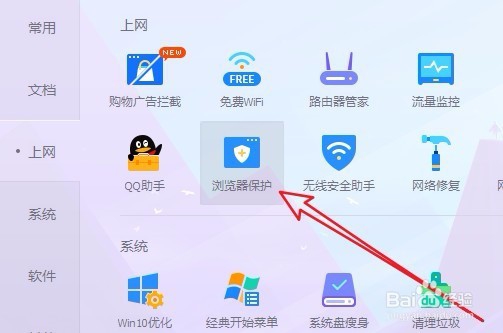
4、接下来在右侧的窗口中找到并点击“浏览器保护”的图标

Win10无法修改默认浏览器怎么办 如何解锁浏览器

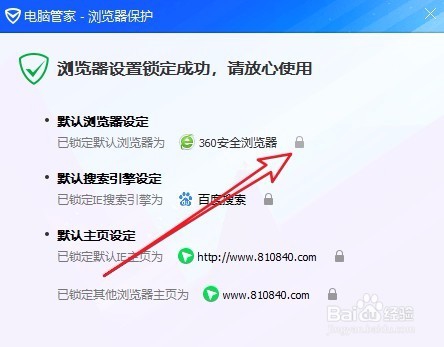
5、接下来就会弹出一个浏览器保护的窗口,在窗口中可以看到默认浏览器设定一项,点击已锁定默认浏览器后面的解锁开关。
Win10无法修改默认浏览器怎么办 如何解锁浏览器

6、这时会弹出一下确认解除锁定的提示,点击“确定”按钮就可以了。

Win10无法修改默认浏览器怎么办 如何解锁浏览器

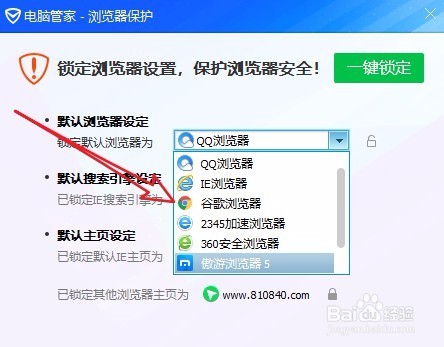
7、接下来我们在锁定默认浏览器下拉菜单中,选择一个浏览器菜单项就可以了,这样就能够修改当前被锁定的默认浏览器了。
Win10无法修改默认浏览器怎么办 如何解锁浏览器

  • win10怎么设置默认浏览器
  • win10系统默认浏览器如何设置
  • 怎样彻底卸载IE浏览器
  • win10怎么更新ie浏览器
  • Win10中Edge浏览器怎么重装 重装Edge浏览器方法
  • 热门搜索
    河北梆子大全名家名段 汽车转速表怎么看 宝宝厌奶怎么办 解梦大全2345查询 做人爱视频大全美国 乡村喜剧电视剧大全 黄网站色视频免费大全 狗粮怎么选 母画眉鸟叫声大全 阿魏钓鱼怎么用