1、插入U盘,在文件资源管理器中找到“我的电脑”,鼠标右击,在弹出菜单中点击选择“属性”。

2、在“系统”页面中点击箭头所示的“设备管理器”,点击打开。

3、在“设备管理器”中,鼠标下拉找到箭头所示的“通用串行总线控制器”。

4、点击“通用串行总线控制器”前的箭央捕头,在展开的目录狠欧中,找到“USB大容量存储设备”。

5、右击“USB大容撤场获量存储设备”,点击选择“卸载设备”。如图在弹出页面点击“卸载”。


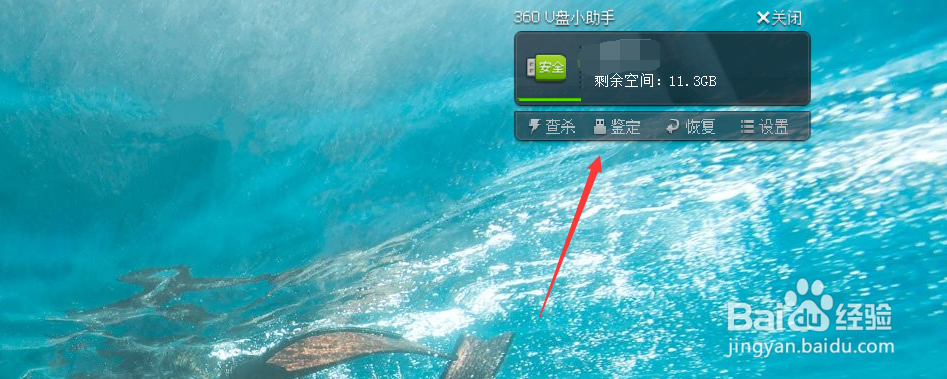
6、卸载完成后,我们拔下U盘,重新插入即可。如图可以看到我们的U盘,并打开使用吧。
时间:2026-05-05 16:31:40
1、插入U盘,在文件资源管理器中找到“我的电脑”,鼠标右击,在弹出菜单中点击选择“属性”。
2、在“系统”页面中点击箭头所示的“设备管理器”,点击打开。
3、在“设备管理器”中,鼠标下拉找到箭头所示的“通用串行总线控制器”。
4、点击“通用串行总线控制器”前的箭央捕头,在展开的目录狠欧中,找到“USB大容量存储设备”。
5、右击“USB大容撤场获量存储设备”,点击选择“卸载设备”。如图在弹出页面点击“卸载”。
6、卸载完成后,我们拔下U盘,重新插入即可。如图可以看到我们的U盘,并打开使用吧。
