在Excel表格中如何使用Lower函数

 时间:2026-02-16 07:22:05

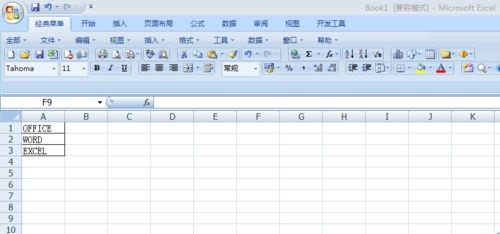
1、打开电脑Excel软件,在打开需要操作的工作表文件。
在Excel表格中如何使用Lower函数

2、先说这个函数的基本阐述和使用说明,把大写字母转为小写字母,它只有一个参数,只能对字母是大写的操作,不是字母的不变。
在Excel表格中如何使用Lower函数

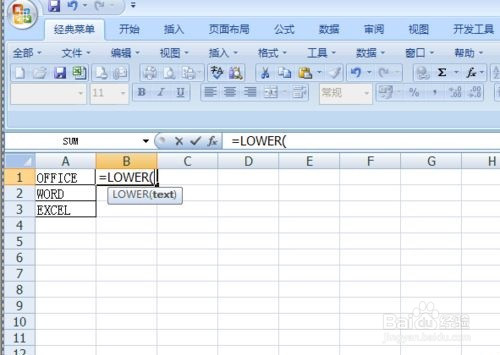
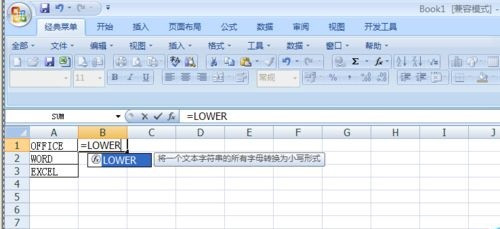
3、我们在B1单元格中输入=LOWER.会弹出如图效果。

在Excel表格中如何使用Lower函数

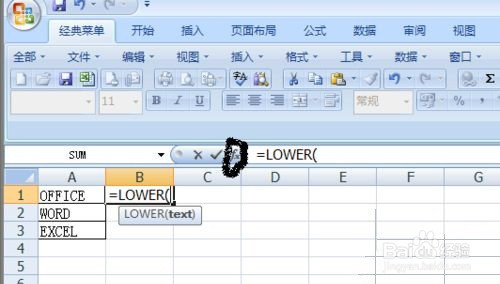
4、我们点击弹出的第一个字母,我们会发现B1中多了一个左括号.这里要说明的是,这个括号也可以自己直接输入。
在Excel表格中如何使用Lower函数

5、然后我用鼠标点击输入框旁边的FX。

在Excel表格中如何使用Lower函数

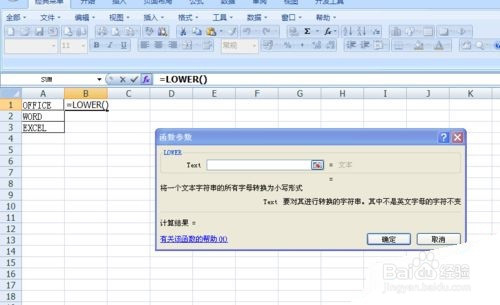
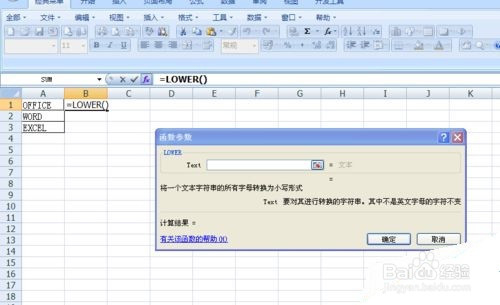
6、点击后会弹出一个对话框。

在Excel表格中如何使用Lower函数

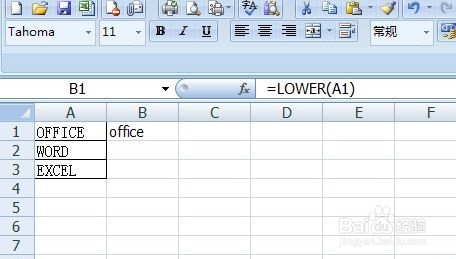
7、这里就是我们要正式对函数操作的了,也就是给他指定要转换单元格。我们在TEXT中选择A1单元格。
在Excel表格中如何使用Lower函数

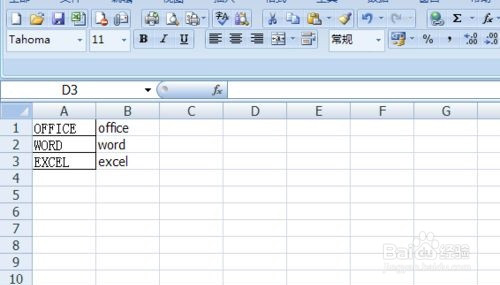
8、回车或者点击确定按钮,我们会发现,我要转换的都是小写了,其它下拉即可。
在Excel表格中如何使用Lower函数

  • Excel 日期与时间函数应用汇总
  • Excel怎么美化柱形图
  • excel2013数据透视表中显示数据筛选页为灰色
  • 如何隐藏word文档中选中的文字?
  • Excel如何将一维表转为二维表
  • 热门搜索
    汖怎么读 防火墙怎么关闭 菠萝怎么种植方法 周岁怎么算 芡实怎么吃 惠普打印机怎么安装 排骨汤怎么做好吃 怎么提升学历 怎么看 quarter怎么读