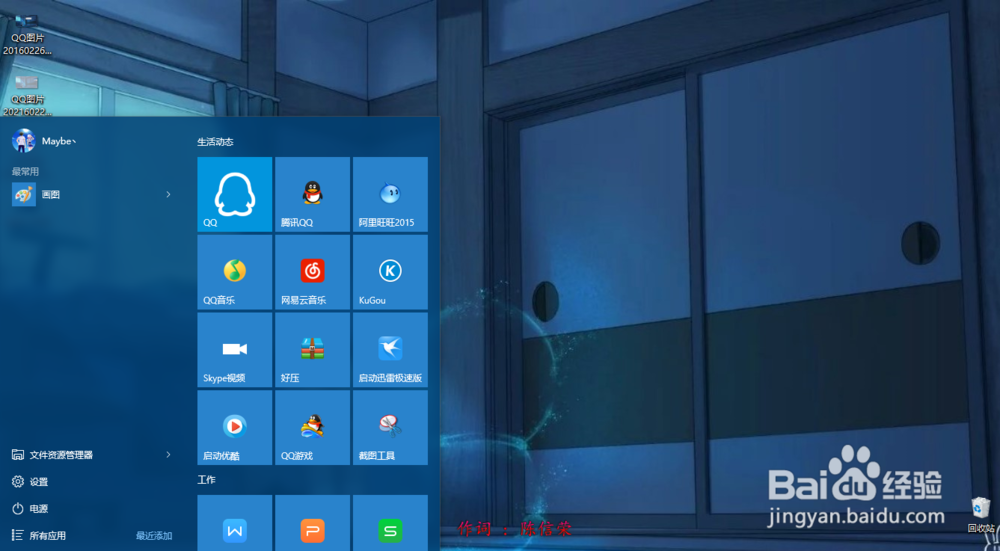
1、在菜单栏找到截图工具
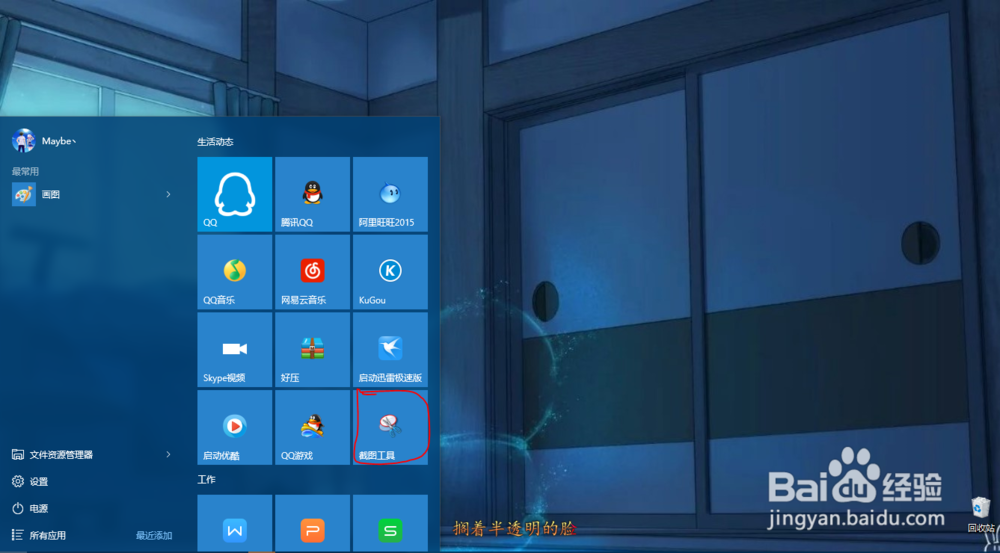
2、我的截图软件已经被我加入了开始屏幕的菜单栏里,如果没有可以参考以下链接里的经验
3、打开截图工具后我们能够发现有新建,延时等4个选项,这里我们常用的就这两个选项
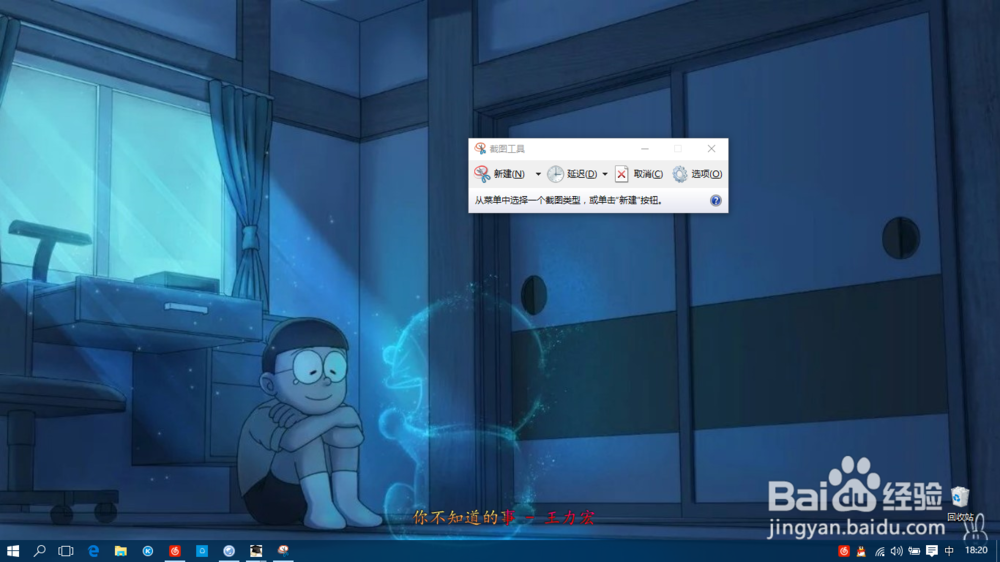
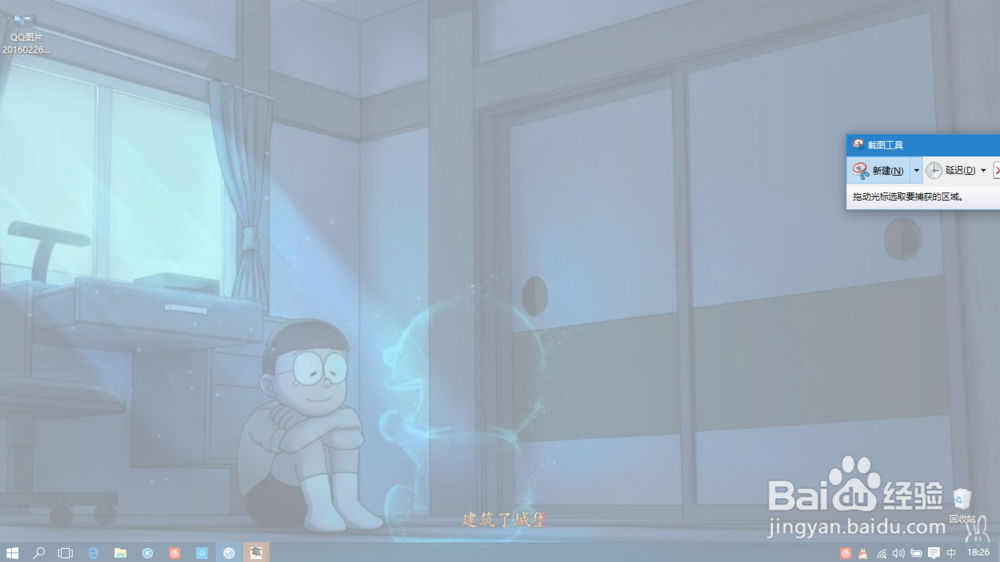
4、点击新建后我们能够会发现屏幕透明度变高并且能看见一个十字符号
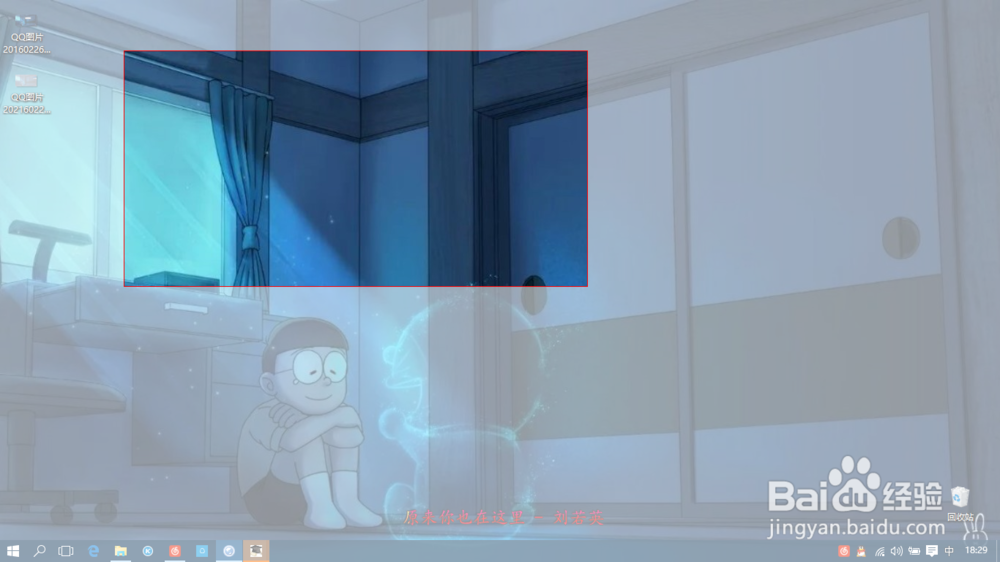
5、拉动这个十字架就能选取我们想要选取的截图范围了
6、延时的用法有1-5s的时间延迟,就相当于我们拍照时一样,有一段时间的延迟。
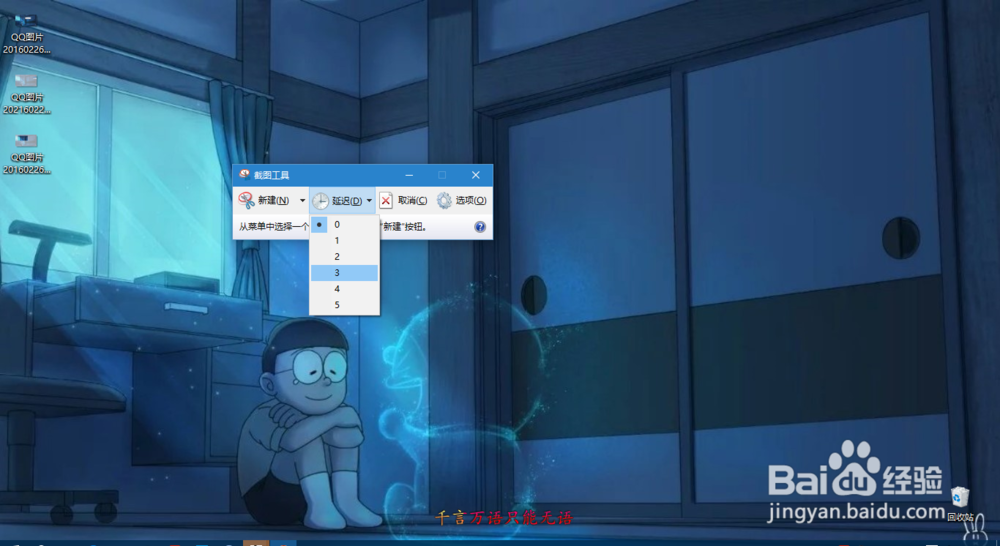
7、在这个延迟里面我们可以选择打开一些画面(例:菜单)因为菜单在你选取了”新建“截图这个选项后会自动关闭。
时间:2026-05-07 07:30:34
1、在菜单栏找到截图工具
2、我的截图软件已经被我加入了开始屏幕的菜单栏里,如果没有可以参考以下链接里的经验
3、打开截图工具后我们能够发现有新建,延时等4个选项,这里我们常用的就这两个选项
4、点击新建后我们能够会发现屏幕透明度变高并且能看见一个十字符号
5、拉动这个十字架就能选取我们想要选取的截图范围了
6、延时的用法有1-5s的时间延迟,就相当于我们拍照时一样,有一段时间的延迟。
7、在这个延迟里面我们可以选择打开一些画面(例:菜单)因为菜单在你选取了”新建“截图这个选项后会自动关闭。
