WIN7系统自带画图工具如何制作带阴影字/图形

 时间:2024-10-12 14:23:39

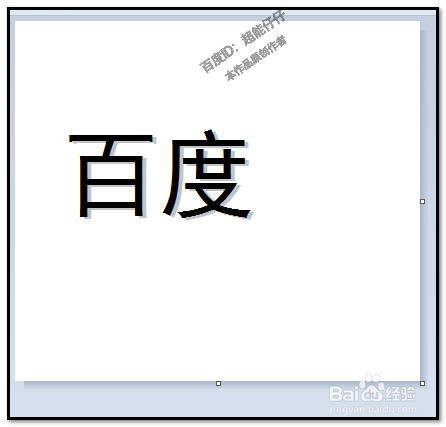
1、比如,现在要制作带阴影的“百度”两字。那么,我们打开画图工具的操作界面。并新建空白文件。

WIN7系统自带画图工具如何制作带阴影字/图形

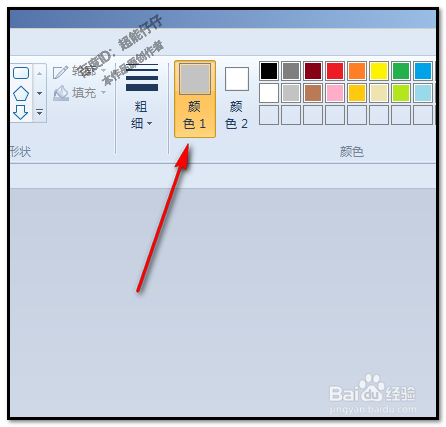
2、我们把“颜色1”设置为灰色,这是作为阴影这一层。

WIN7系统自带画图工具如何制作带阴影字/图形

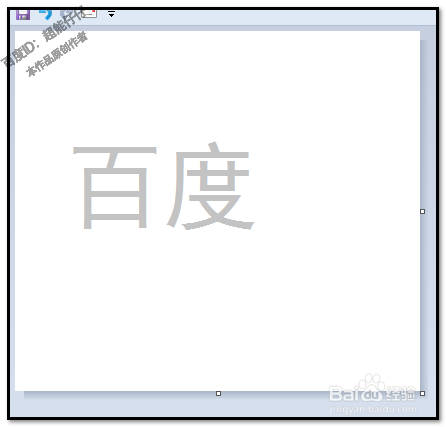
3、然后,点文本工具,在画布上输入文字“百度”,字体、字号,按自己实际需要来设置。
WIN7系统自带画图工具如何制作带阴影字/图形

4、接着,把“颜色1”设置为黑色,这个颜色自定的,按自己实际需要来设置颜色。

WIN7系统自带画图工具如何制作带阴影字/图形

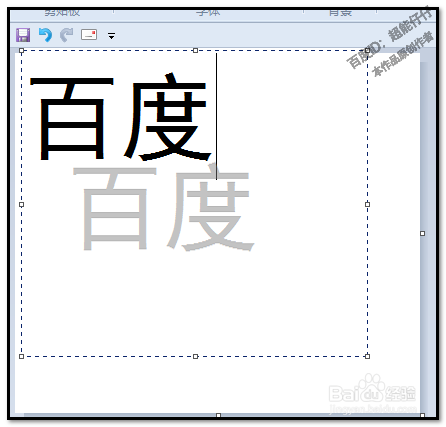
5、然后,点文本工具,在画布上输入黑色的文字“百度”,字体、字号,要和刚才输入的灰色“百度”的一样。
WIN7系统自带画图工具如何制作带阴影字/图形

6、记得鼠标不要在其它位置点击,要保持文字选中的状态。然后,移动黑色的“百度”到灰色“百度”上方。形成了文字带阴影的效果。鼠标在其它位置点下。再点击保存。全部操作完成。下图为最终效果。

WIN7系统自带画图工具如何制作带阴影字/图形
  • word2019如何打开绘图菜单栏?
  • Visio怎样设置双击形状时不执行任何操作
  • 图片如何添加注释
  • 用Word表格来对图片进行排版对齐
  • word怎么画左弧形箭头
  • 热门搜索
    黑人尺寸太大怎么进去 我们可以结婚吗 兴趣爱好特长怎么写 旅游必备物品清单 话总说不清楚该怎么明了 河北科技师范学院怎么样 有多少爱可以重来 电视剧 英魂之刃怎么玩 我的天用英语怎么说 宜春旅游