windows11打印机共享怎么设置

 时间:2026-04-26 03:41:37

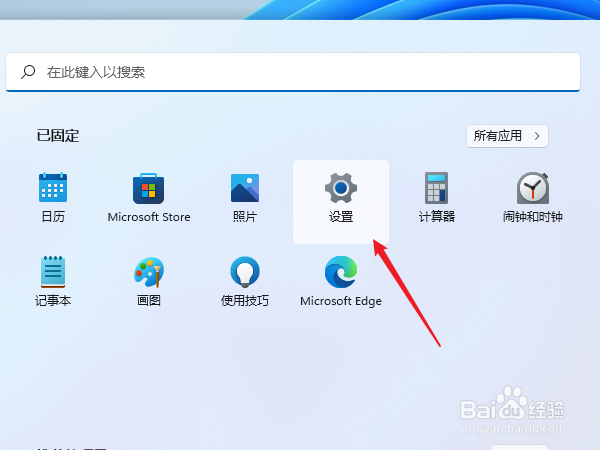
1、进入系统后点击任务栏上的开始菜单,在已固定区域点击进入【设置】,也可以使用快捷键WIN+i键打开。
windows11打印机共享怎么设置

2、在左侧的导航中点击进入“蓝牙和其他设备”界面,在选项中再点击进入“打印机和扫描仪”

windows11打印机共享怎么设置

3、进入打印机和扫描仪管理界面,在打印机列表中点击进入要设置共享的打印机名称。

windows11打印机共享怎么设置

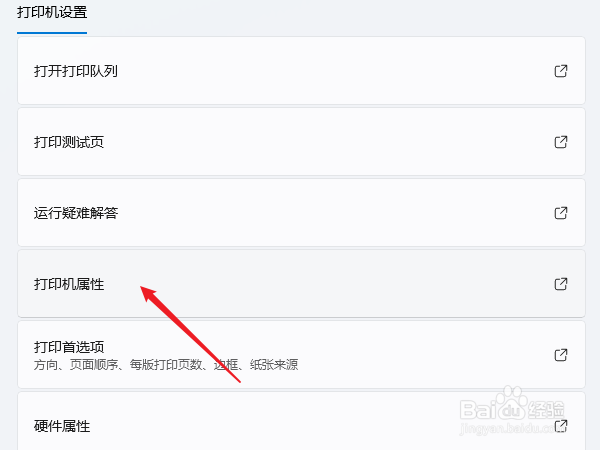
4、进入打印机设置界面,在功能列表中点击打开“打印机属性”

windows11打印机共享怎么设置

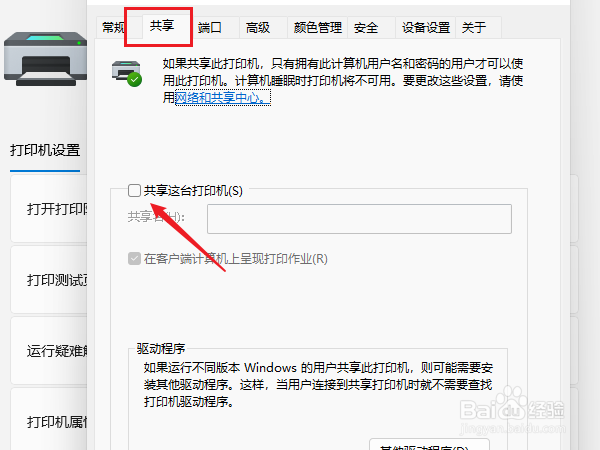
5、弹出打印机属性窗口,点击进入“共享”选项卡界面,勾选上里面的“共享这台打印机”选项。
windows11打印机共享怎么设置

6、在共享名中自定义一个共享的名称,点击【确定】按钮保存完成打印机共享的设置。

windows11打印机共享怎么设置

7、现在其他电脑通过局域网网络就可以看到共享的打印机了,直接安装上驱动就都可以使用这台打印机了。

windows11打印机共享怎么设置

  • 运行快捷键ctrl加什么
  • 如何在win10中找到windows update服务
  • win7共享文件夹设置无密码
  • 如何启动XPS服务功能
  • Win版搜狗高速浏览器如何自定义打印?
  • 热门搜索
    怎么生成二维码 &怎么读 痛经怎么调理 department怎么读 双眼皮贴怎么贴 卒怎么组词 信用卡贷款怎么贷 岔气怎么办 德运奶粉怎么样 南通大学怎么样