1、右击“计算机”,从弹出的菜单中选择“管理”项。

2、在打开的“计算机管理”窗口中,展开“存储”->“磁盘管理”项。
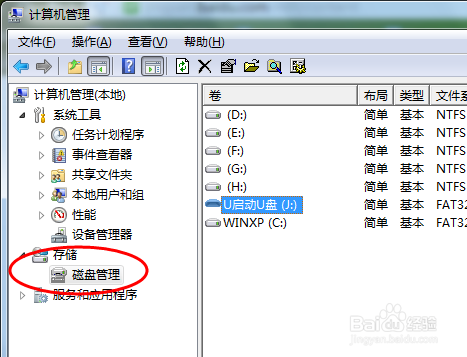
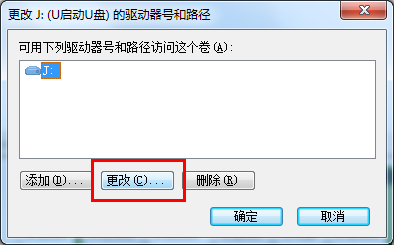
3、右击无法正常显示的U盘盘符,选择“更改驱动器和路径”项。

4、然后为当前U盘分配一个未占用的盘符即可。

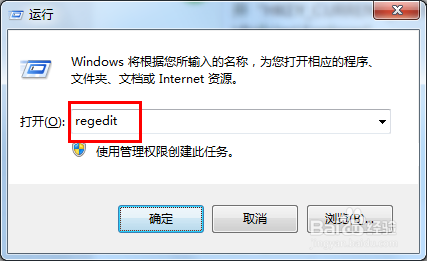
5、当然,我们也可以通过修改注册表来让U盘盘符显示出来。打开“运行”对话框,输入“regedit”进入注册表程序。
6、依次展开“HKEY_CURRENT_USER\Software\Microsoft\Windows\Curr髫潋啜缅entVersion\Policies\Explorer”,将“Nodrives”键值删除掉。

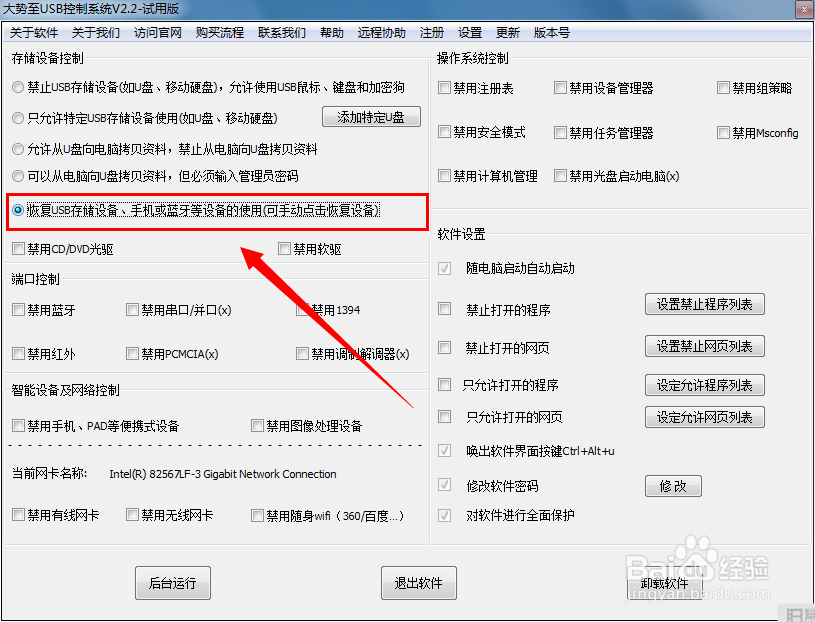
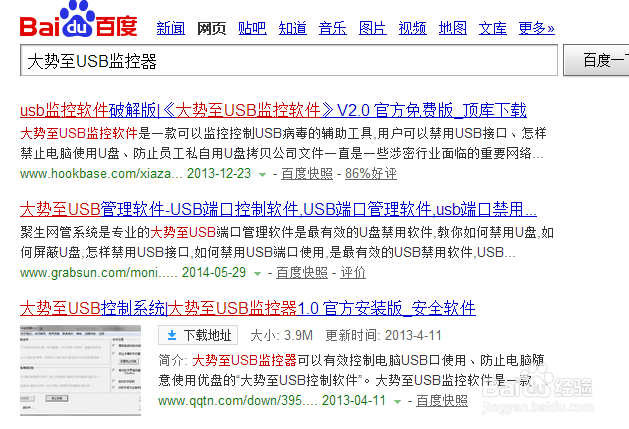
7、还有一种非常简单的实现方法,就是利用“USB监控软件”来让U盘盘符起死回生。需要的朋友可以直接在百度中搜索“大势至USB监控器”来获取下载地址。
8、运行该软件,勾选“禁用USB存储设备”项。

9、接下来再次勾选“启用USB存储设备”项,即可让U盘盘符得以显示。