WPS文档如何批量制作工作证?

 时间:2026-02-18 00:09:53

1、1.准备好工作证模板和人员信息WPS表格。
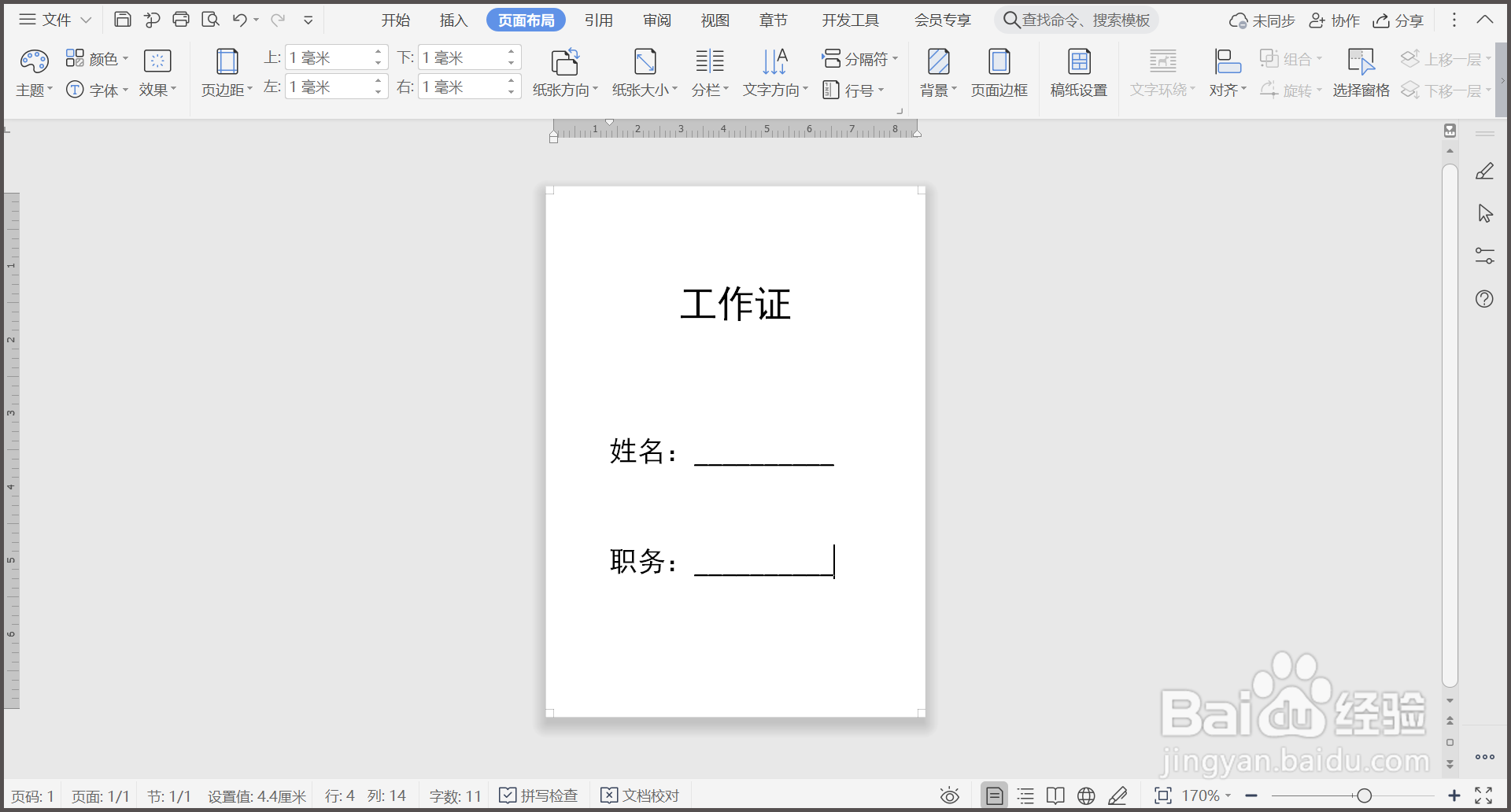
WPS文档如何批量制作工作证?

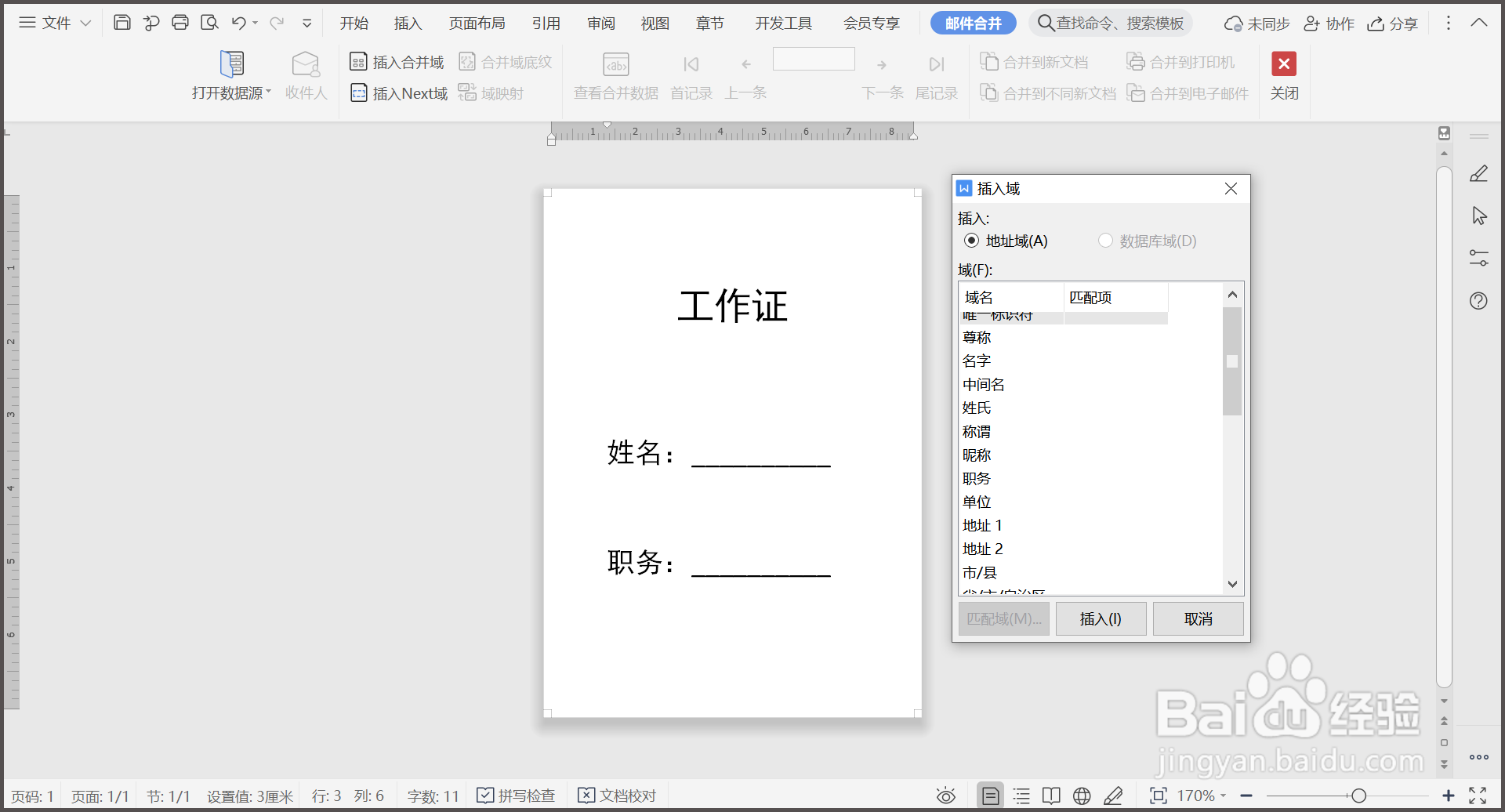
2、2.点击【引用】—【邮件】—【插入合并域】。

WPS文档如何批量制作工作证?

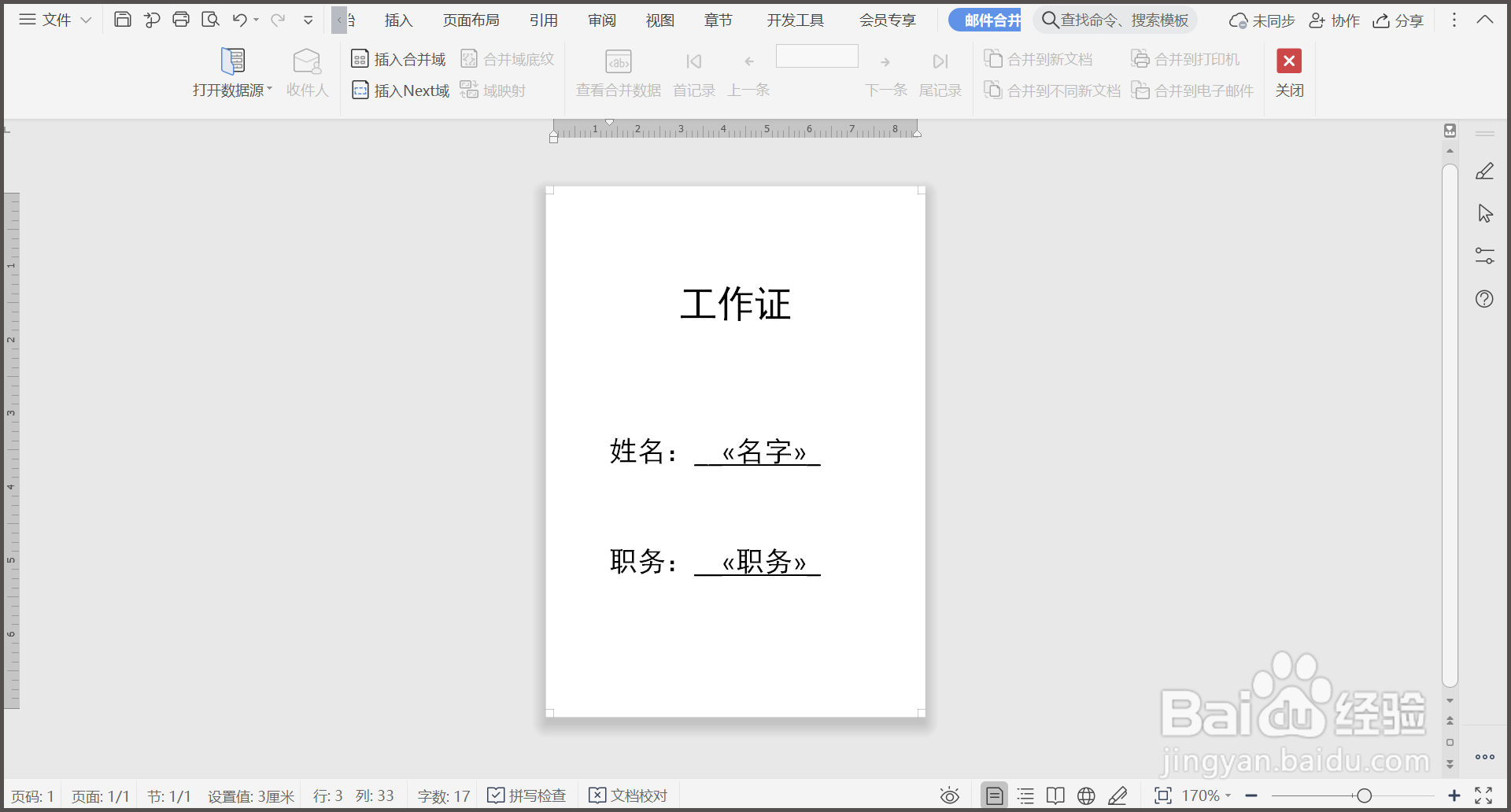
3、3.在插入域中选择名字、职务,点击【插入】。

WPS文档如何批量制作工作证?

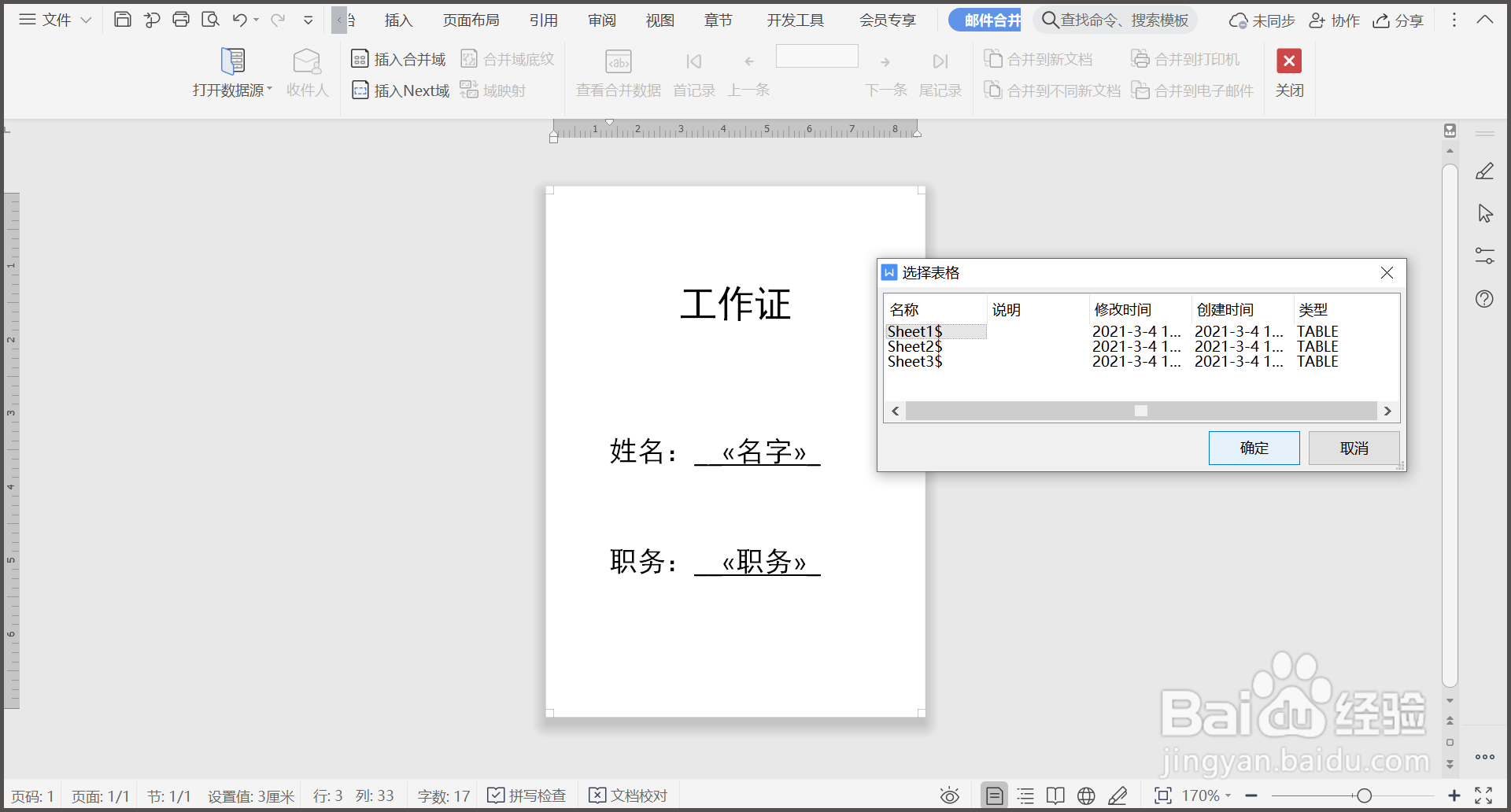
4、4.点击【打开数据源】,选择表格,点击【确定】。

WPS文档如何批量制作工作证?

5、5.点击【合并到新文档】,然后点击【确定】。

WPS文档如何批量制作工作证?

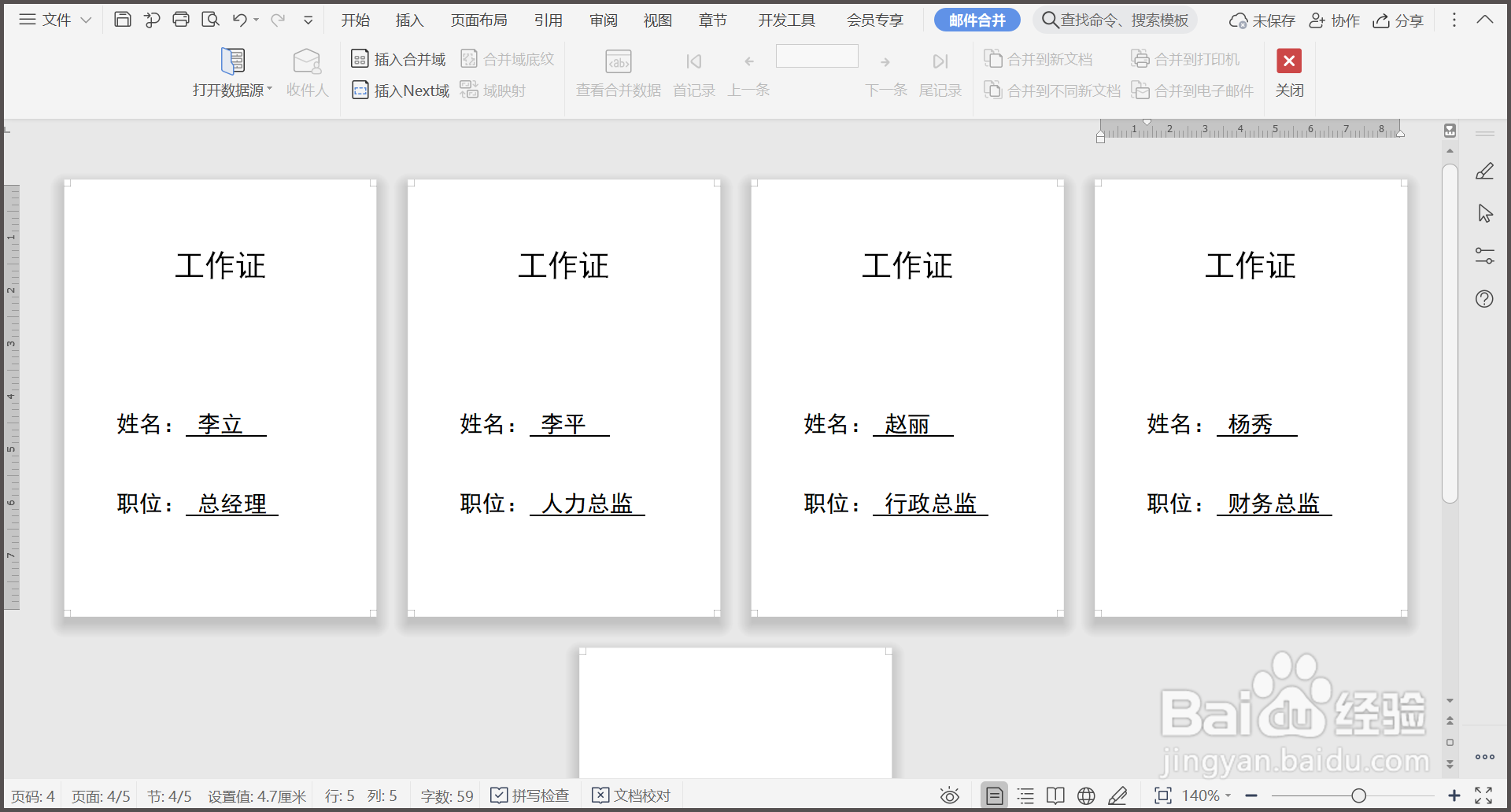
6、6.回到WPS页面,工作证已经批量制作完成。

WPS文档如何批量制作工作证?

7、总结:

1.准备好工作证模板和人员信息WPS表格。

2.点击【引用】—【邮件】—【插入合并域】。

3.在插入域中选择名字、职务,点击【插入】。

4.点击【打开数据源】,选择表格,点击【确定】。

5.点击【合并到新文档】,然后点击【确定】。

6.回到WPS页面,工作证已经批量制作完成。

  • wps邮件合并功能怎么操作
  • WPS如何用邮件合并批量制作标签
  • wps邮件合并无法打开数据源怎么办
  • WPS无法打开数据源怎么解决
  • wps的邮件合并功能在哪里
  • 热门搜索
    什么叫直系亲属 僵尸企业是什么意思 黄疸是什么意思 激烈的近义词是什么 锆石是什么 什么是绩效考核 后会无期什么意思 file是什么意思 牙齿最多的动物是什么 什么是十进制计数法