1、在页面中插入骨架3D模型。

2、点击动画菜单。

3、选中模型,激活动画菜单,在菜单汇总点击转盘。

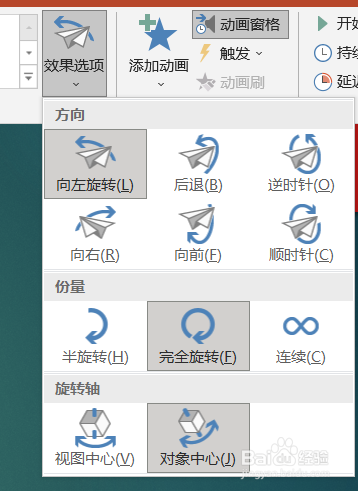
4、在效果选项中设置方向向左,份量完全旋转,旋转轴以对象为中心。
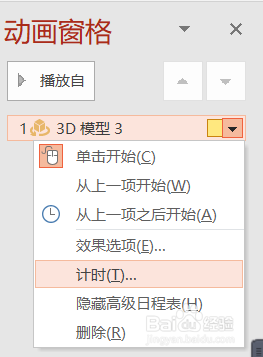
5、在动画窗格中点击计时。
6、在计时对话框中设置期间中速。

7、设置完成后点击放映,就可以看到骨架模型慢慢旋转的动画了。

时间:2026-04-21 21:44:30
1、在页面中插入骨架3D模型。
2、点击动画菜单。
3、选中模型,激活动画菜单,在菜单汇总点击转盘。
4、在效果选项中设置方向向左,份量完全旋转,旋转轴以对象为中心。
5、在动画窗格中点击计时。
6、在计时对话框中设置期间中速。
7、设置完成后点击放映,就可以看到骨架模型慢慢旋转的动画了。
