WPS表格如何更改线条样式和颜色

 时间:2026-02-18 21:00:48

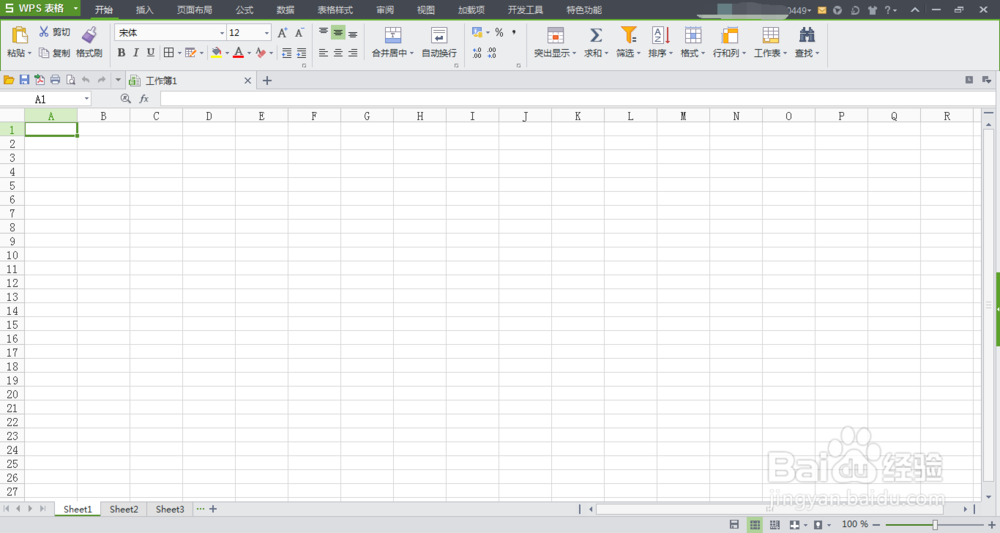
1、首先在电脑上打开WPS表格软件并新建一个空白文档,如下图所示。
WPS表格如何更改线条样式和颜色

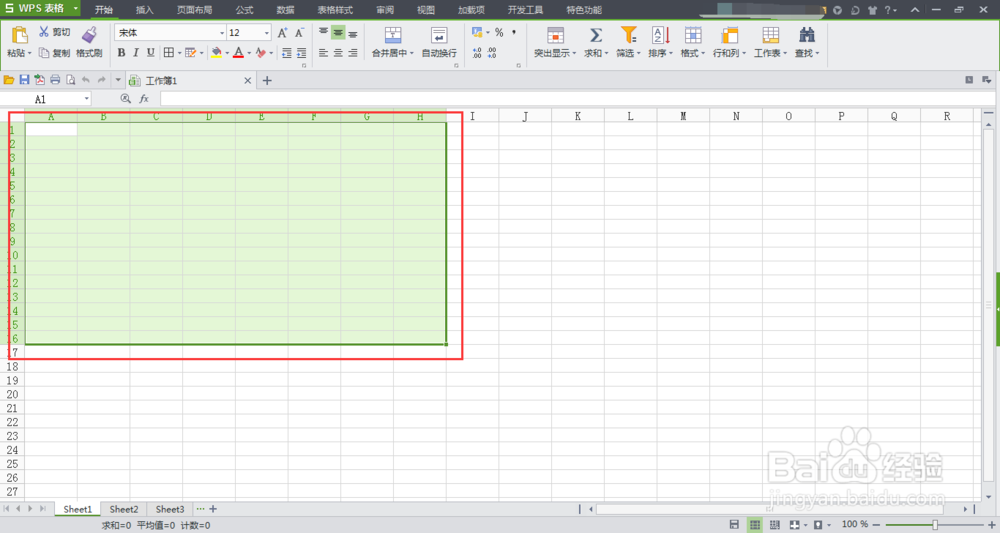
2、接下来摁住鼠标左键,拖动鼠标指针,选择要更改表格线条颜色的区域,如下图所示。
WPS表格如何更改线条样式和颜色

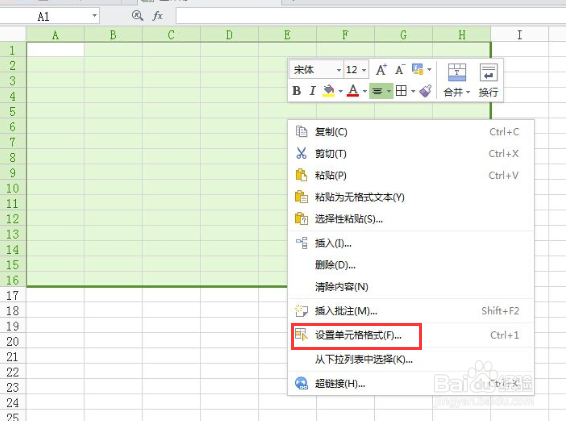
3、然后在选择的表格区域点击鼠标右键,弹出下拉菜单,在下拉菜单里可以看到【设置单元格格式】选项,如下图所示。
WPS表格如何更改线条样式和颜色

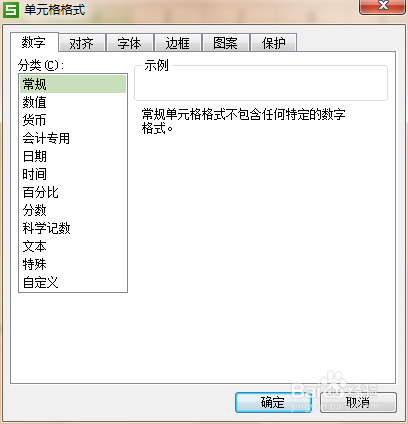
4、点击下拉菜单里的【设置单元格格式】选项,弹出单元格格式窗口,如下图所示。
WPS表格如何更改线条样式和颜色

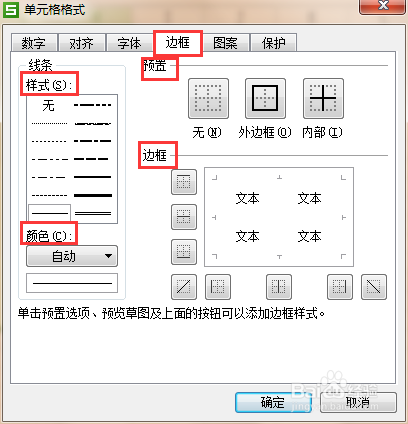
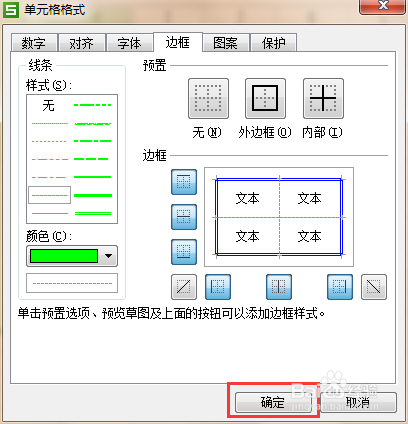
5、点击单元格格式窗口上方的【边框】菜单,在该菜单下可以看到线条颜色边框等选项,如下图所示。
WPS表格如何更改线条样式和颜色

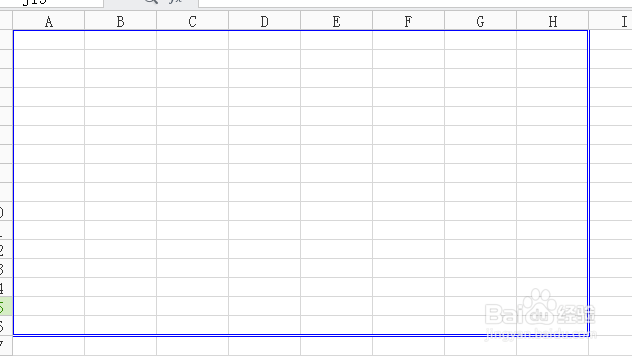
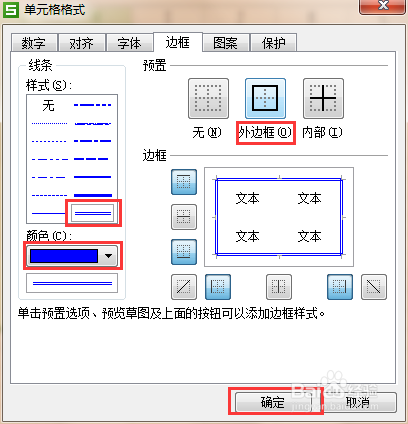
6、接下来我们可以将边框设置为双实线,颜色为蓝色,点击【确定】后效果如下图所示。
WPS表格如何更改线条样式和颜色

WPS表格如何更改线条样式和颜色

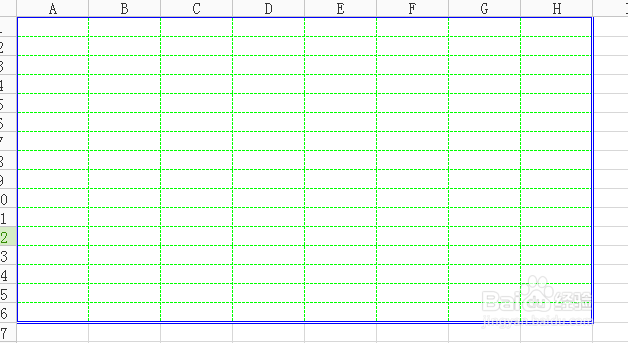
7、依照以上步骤,再次打开单元格格式窗口,将表格内部设置为绿色虚线,经过以上操作即可更改WPS表格的线条样式和颜色,如下图所示。
WPS表格如何更改线条样式和颜色

WPS表格如何更改线条样式和颜色

  • wps怎么制作插入流程图?
  • 如何在wps设置页眉页脚
  • WPS文字如何插入图形
  • wps演示中如何制作断断续续型目录
  • wps2019中如何设置边框的粗细,颜色,和形式
  • 热门搜索
    红烧鲫鱼的做法 延禧攻略番外篇 如何快速健康减肥 怎么把word横过来 cf怎么解封 个人愿景怎么写 西京学院怎么样 qq音乐怎么下载歌词 镇远古镇旅游攻略 广西旅游攻略