如何解决打开cmd.exe提示“已停用”无法运行

 时间:2024-10-12 02:58:20

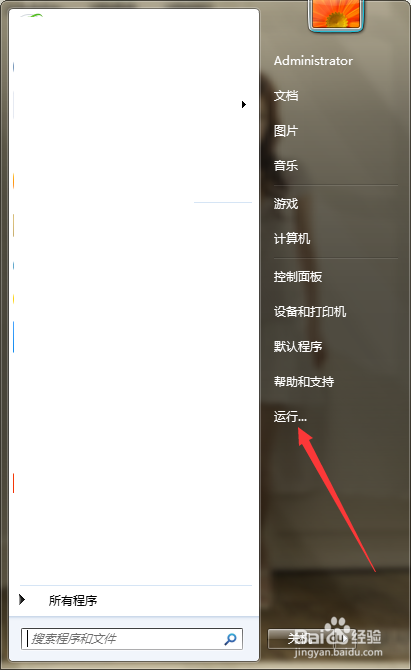
1、第一步,点计算机左下角的开始,弹出下拉菜单。
如何解决打开cmd.exe提示“已停用”无法运行

2、第二步,选择“运行”,打开运行窗口。

如何解决打开cmd.exe提示“已停用”无法运行

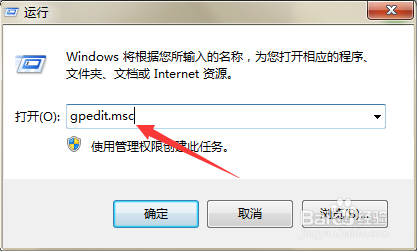
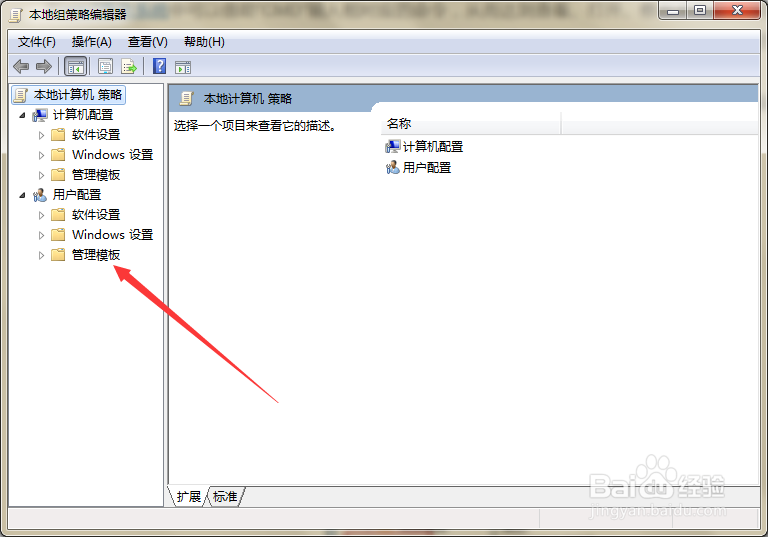
3、第三步,在页面上键入“gpedit.msc”回车,打开本地组策略编辑器。
如何解决打开cmd.exe提示“已停用”无法运行

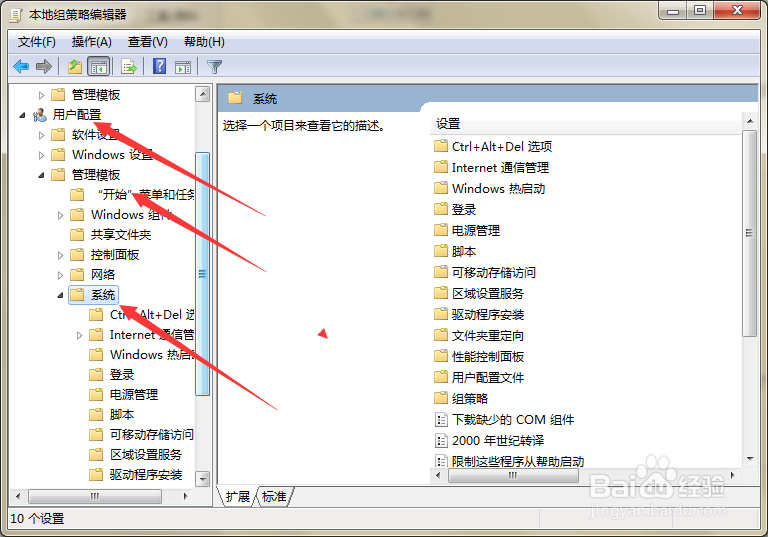
4、第四步,依次选择“用户配置”→“管理模板”→“系统”。

如何解决打开cmd.exe提示“已停用”无法运行

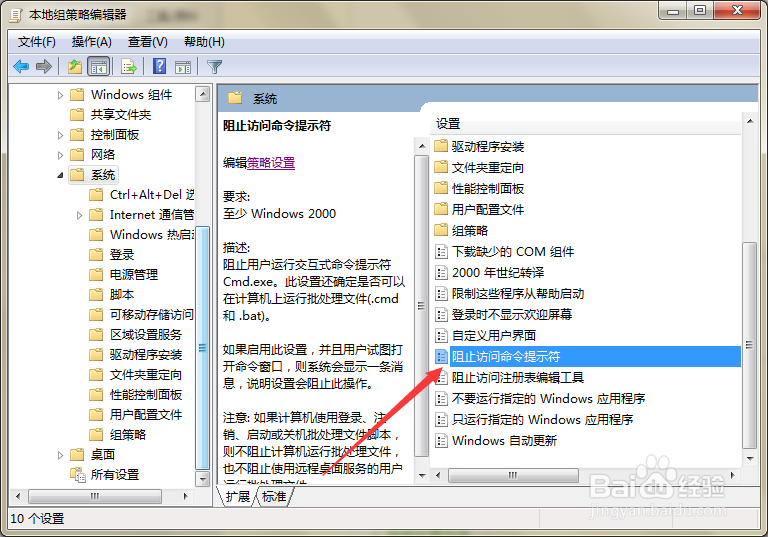
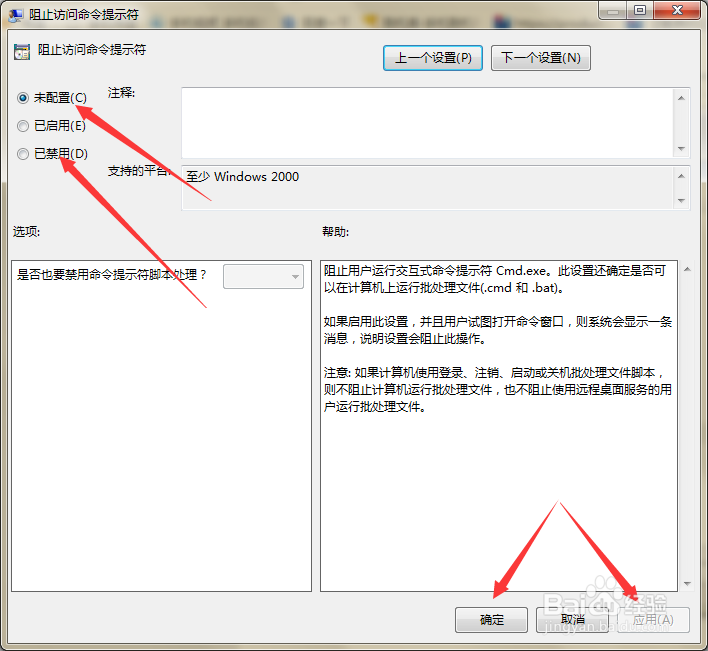
5、第五步,在右侧列表中找到“阻止访问命令提示符”。

如何解决打开cmd.exe提示“已停用”无法运行

6、第六步,双击打开“阻止访问命令提示符”的配置页面,在页面上勾选“未配置”或者“已禁用”,然后点击应用确定,就可以解决问题。
如何解决打开cmd.exe提示“已停用”无法运行
  • 火绒怎样开启系统加固
  • 如何在Ubuntu/Linux 下实现拍照和录像功能
  • 如何使用SQL Developer进行数据库表移动
  • virtualbox怎么使用
  • java 写入文件时如何控制文件大小
  • 热门搜索
    欣奕除疤效果怎么样 孕妇牙龈出血怎么办 水煎包的面怎么和 我的世界怎么建城堡 喉咙发炎怎么好得快 艾萨拉怎么去 婴儿发烧38度怎么办 怎么申请支付宝 车载导航怎么升级 堵漏王怎么用