word插入图片后只显示一部分,怎么解决?

 时间:2026-02-15 18:46:41

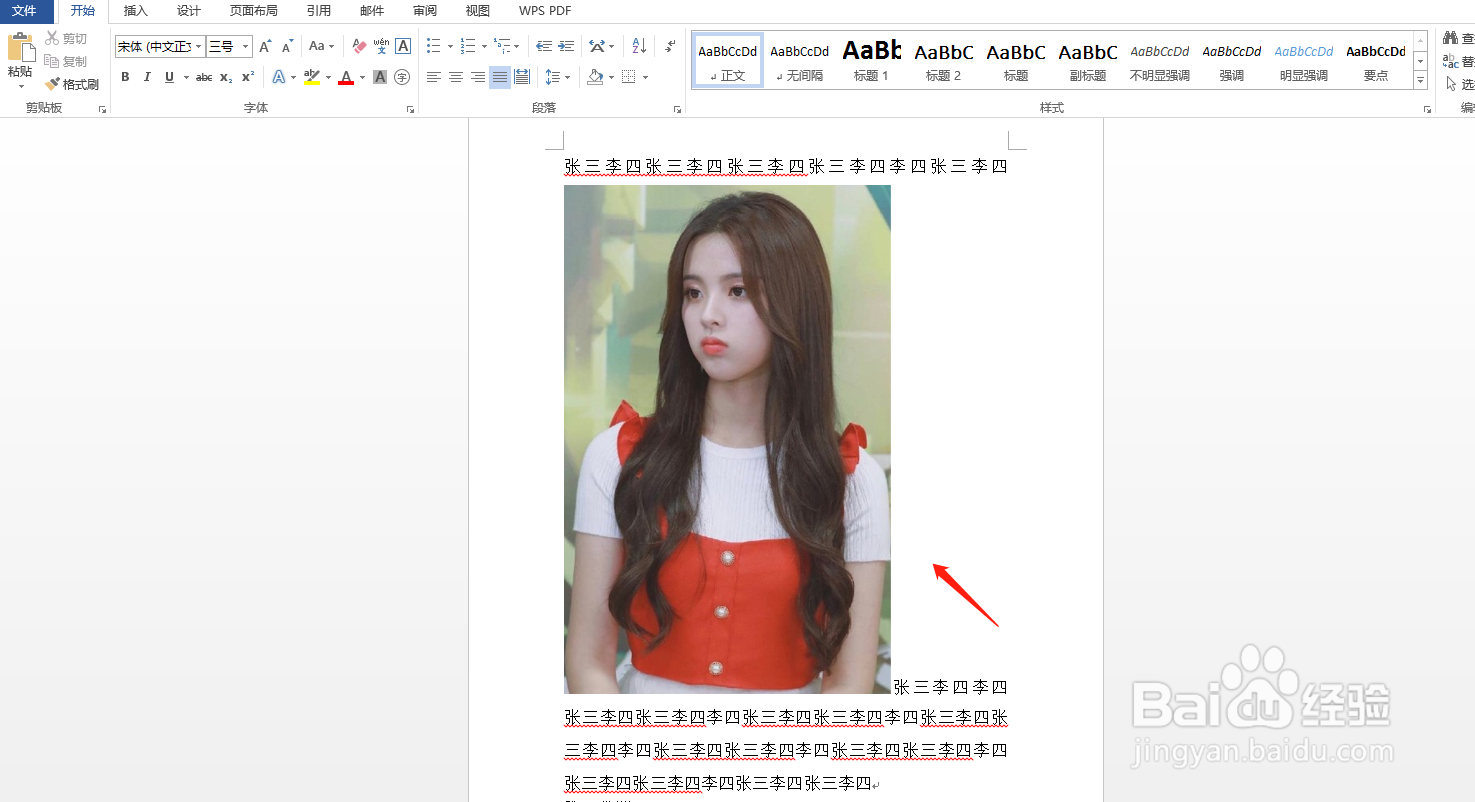
1、插入图片到word里,没有完整的显示,只显示出来一部分。

word插入图片后只显示一部分,怎么解决?

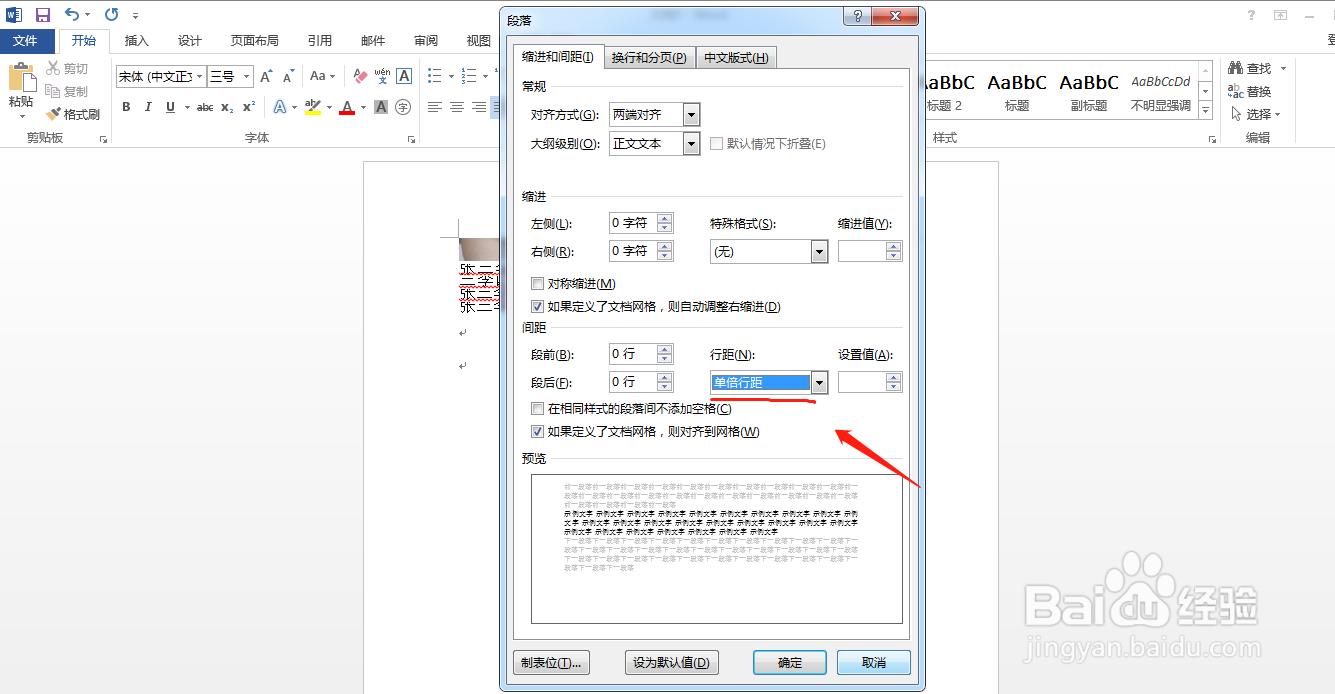
2、方法1:单击“开始”菜单中,在中间的“段落”区,点击该区域右下角的小箭头。

word插入图片后只显示一部分,怎么解决?

3、该操作后,word会出现“段落”对话页面,点击“缩进和间距”选项卡,修改段落的行距。

word插入图片后只显示一部分,怎么解决?

4、点击“行距”选项,将默认的“固定值”修改为单倍、1.5倍等选项,点击“确定”按钮后,关闭对话框。
word插入图片后只显示一部分,怎么解决?

5、完成上述操作后,图片就完整地显示在页面里了。

word插入图片后只显示一部分,怎么解决?

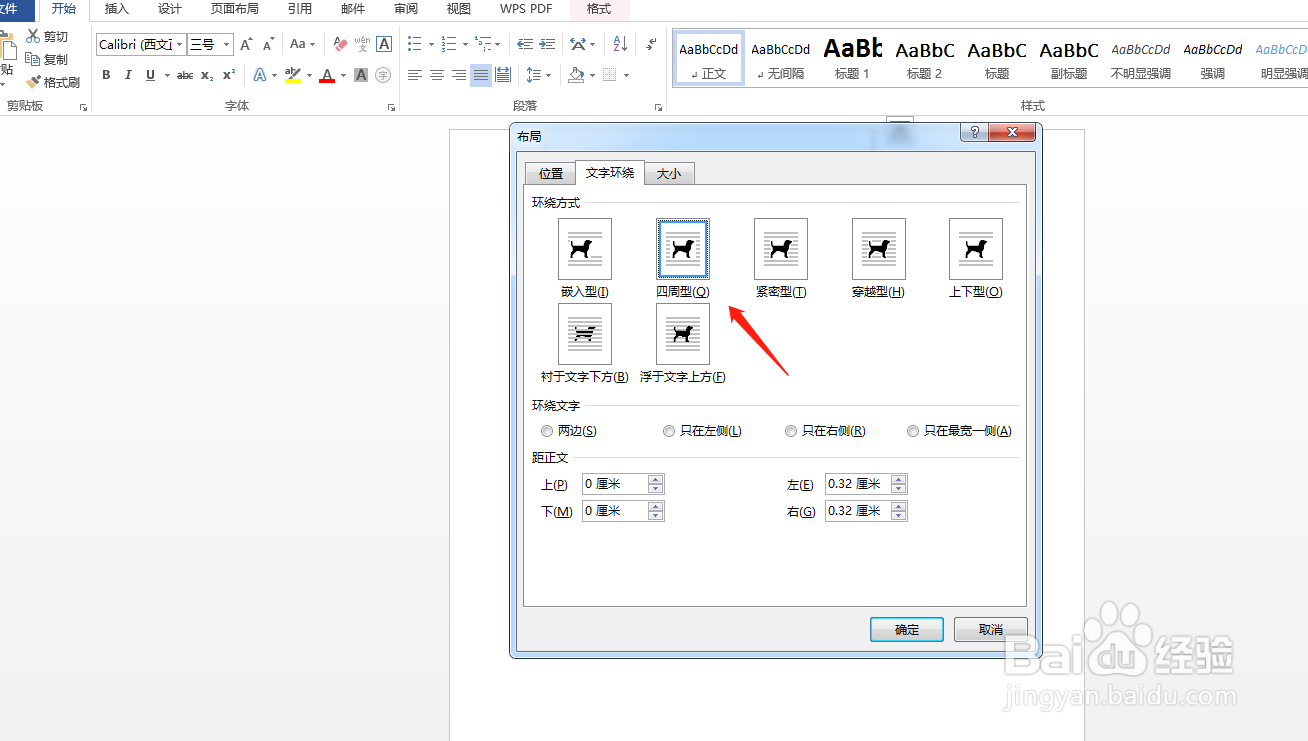
6、方法2:右键点击图片,选择弹出页面里的“大小和位置”选项。在出来的“布局”对话页面里,点击“文字环绕”选项卡,环绕方式从“嵌入型”修改为其他方式即可。
word插入图片后只显示一部分,怎么解决?

  • CSS的语法格式构成举例详解
  • word文档页脚设置连续页码的方法
  • 电子章的制作方式
  • word“无法打开文件,因为内容有错误”的解决
  • 怎么样对流程图内容进行删除
  • 热门搜索
    刘若鹏简介 早期孕妇食谱大全 个性网名大全 屋顶漏水怎么处理 贝儿欣奶瓶怎么样 折花大全 浙江大学郑强简介 英雄英语怎么说 挠美女脚心视频大全 女士包包品牌大全